代码演示
如何引入
import { Button, ButtonGroup, DatePicker, Space, TabPane, Tabs, Tooltip, Typography } from '@fibrous/semi-ui-solid';基本使用
代码
import { DatePicker } from '@fibrous/semi-ui-solid';

export default function DatePickerDemo() {
    return <DatePicker onChange={(_date, dateString) => console.log(dateString)} />;
}
小尺寸
使用 density 可以控制日期面板的尺寸,compact 为小尺寸,default 为默认尺寸。
代码
import { DatePicker } from '@fibrous/semi-ui-solid';

export default function DatePickerDemo() {
    return (
        <div>
            <DatePicker type="dateTime" density="compact" />
            <br />
            <br />
            <DatePicker type="dateRange" density="compact" style={{ width: '260px' }} />
        </div>
    );
}
多个日期选择
将 multiple 设为 true,可以多选日期
代码
import { DatePicker } from '@fibrous/semi-ui-solid';

export default function DatePickerDemo() {
    return <DatePicker multiple style={{ width: '240px' }} />;
}
日期与时间选择
将 type 设定为 dateTime,可以选择日期时间。
版本V2.22.0开始,我们将 TimePicker 内的 ScrollItem 的默认模式从 wheel 变更为了 normal, 若想应用回无限滚动的效果,可以通过 timePickerOpts 传入特定配置开启。
默认日期与时间选择
开启时间列表无限循环
代码
import { DatePicker } from '@fibrous/semi-ui-solid';

export default function DatePickerDemo() {
    return (
        <>
            <h4>默认日期与时间选择</h4>
            <DatePicker type="dateTime" />
            <br />
            <br />
            <h4>开启时间列表无限循环</h4>
            <DatePicker
                type="dateTime"
                timePickerOpts={{
                    scrollItemProps: { mode: 'wheel', cycled: true },
                }}
            />
        </>
    );
}
日期范围选择
将 type 设定为 dateRange,可以选择日期范围
代码
import { DatePicker } from '@fibrous/semi-ui-solid';

export default function DatePickerDemo() {
    return <DatePicker type="dateRange" style={{ width: '260px' }} onChange={(date) => console.log(date)} />;
}日期范围时间选择
将 type 设定为 dateTimeRange, 可以选择日期时间范围
当未传入初始值或受控值时,底部面板默认时间为当前时间。如果你有特殊需求(如指定默认时分秒),可以通过 defaultPickerValue 指定
代码
import { DatePicker } from '@fibrous/semi-ui-solid';

const defaultPickerValue = [new Date('2022-08-08 00:00'), new Date('2022-08-09 12:00')];

export default function DatePickerDemo() {
    return (
        <>
            <DatePicker type="dateTimeRange" style={{ width: '400px', 'margin-bottom': '8px' }} onChange={(date) => console.log(date)} />
            <DatePicker type="dateTimeRange" style={{ width: '400px' }} defaultPickerValue={defaultPickerValue} onChange={(date) => console.log(date)} />
        </>
    );
}
内嵌输入框
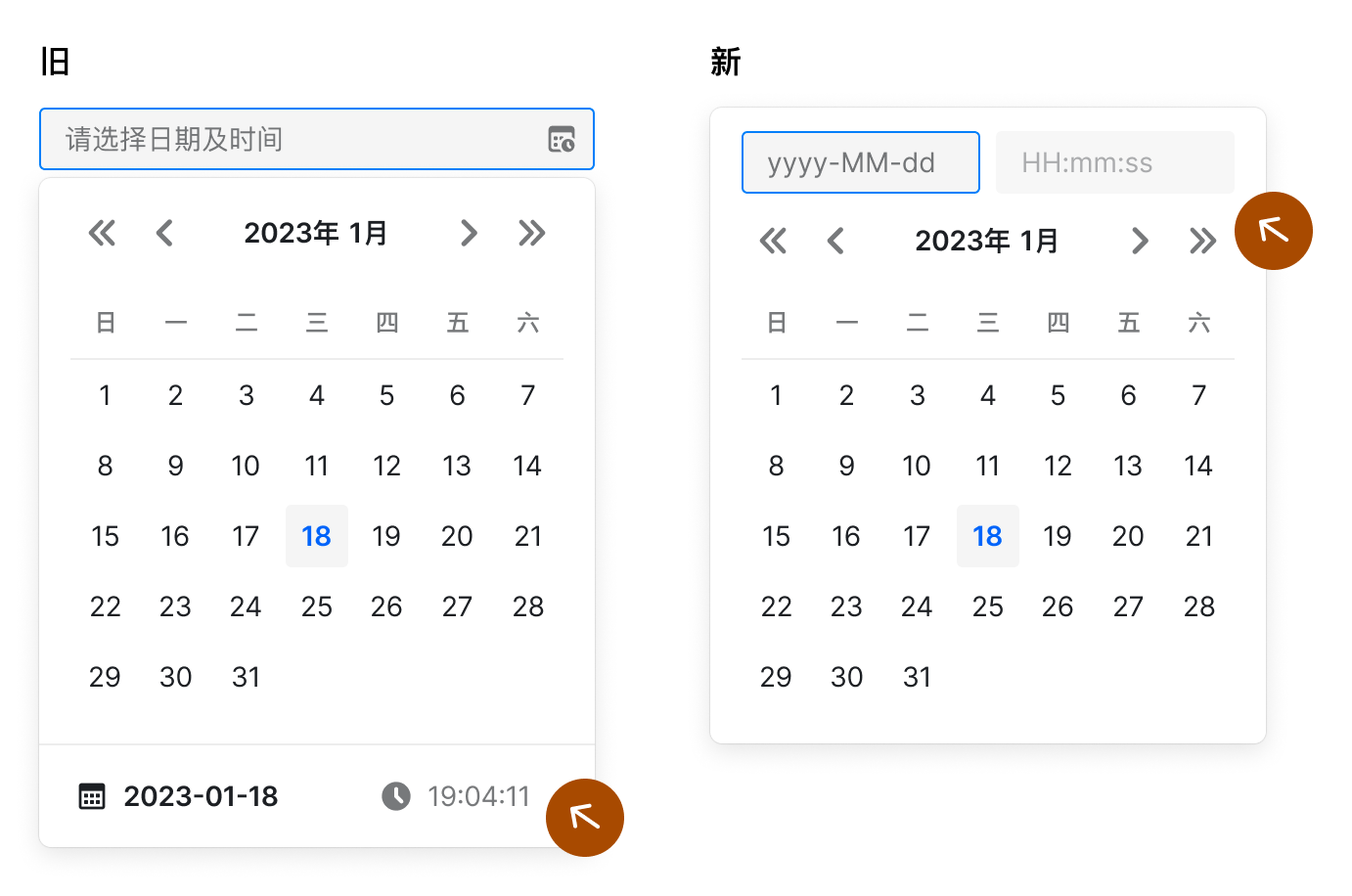
使用 insetInput 可以控制日期面板是否展示内嵌输入框,默认为 false。v2.7.0 后支持。内嵌输入框适用于以下场景:
- 日期时间选择,可以直接通过内嵌输入框单独修改时间,无须通过滚轮选择时间
- 自定义触发器时 + 范围选择,使用内嵌输入框可以单独对开始和结束日期进行修改
insetInput 开启后包括以下功能:
- 点击触发器后,面板默认在原有位置弹出。你可以通过 position 自定义弹出位置
- 点击内嵌日期输入框,面板切换到日期选择;点击内嵌时间输入框,面板切换到时间选择
- 和外部的输入框一致,如果输入了非法日期,面板关闭后日期会回到之前的合法日期
代码
import { DatePicker } from '@fibrous/semi-ui-solid';

export default function DatePickerDemo() {
    return (
        <div>
            <DatePicker type="date" insetInput />
            <br />
            <br />
            <DatePicker type="dateTime" insetInput />
            <br />
            <br />
            <DatePicker type="dateRange" insetInput style={{ width: '260px' }} />
            <br />
            <br />
            <DatePicker type="dateTimeRange" insetInput style={{ width: '400px' }} />
            <br />
            <br />
            <DatePicker type="month" placeholder="请选择年月" insetInput style={{ width: '140px' }} />
            <br />
            <br />
            <DatePicker type="monthRange" placeholder="请选择年月范围" insetInput style={{ width: '200px' }} />
            <br />
            <br />
            <DatePicker type="date" position="bottomLeft" insetInput />
            <br />
            <br />
            <DatePicker type="dateTime" format="yyyy-MM-dd HH:mm" insetInput />
        </div>
    );
}
同步切换双面板月份
在范围选择的场景中, 开启 syncSwitchMonth 则允许双面板同步切换。默认为 false。
Note:点击年份按钮也会同步切换两个面板,从滚轮里面切换年月不会同步切换面板,这保证了用户选择非固定间隔月份的能力。
代码
import { DatePicker } from '@fibrous/semi-ui-solid';

export default function DatePickerDemo() {
    return <DatePicker syncSwitchMonth type="dateTimeRange" style={{ width: '400px' }} />;
}
切换面板日期的回调
onPanelChange 回调函数会在面板的月份或年份切换改变时被调用。
代码
import { DatePicker } from '@fibrous/semi-ui-solid';

export default function DatePickerDemo() {
    return <DatePicker syncSwitchMonth type="dateTimeRange" style={{ width: '400px' }} onPanelChange={(date, dateString) => console.log(date, dateString)} />;
}
周选择
dateRange 搭配 startDateOffset 和 endDateOffset 可以进行单击范围选择,如周选择、双周选择。
选择自然周
选择双周
选择当前日和后6日
代码
import * as dateFns from 'date-fns';
import { DatePicker } from '@fibrous/semi-ui-solid';

export default function DatePickerDemo() {
    const handleChange = (date: Date | Date[]) => {
        console.log('date changed', date);
    };

    return (
        <div>
            <h4>选择自然周</h4>
            <DatePicker style={{ width: '260px' }} type="dateRange" weekStartsOn={1} startDateOffset={(date) => dateFns.startOfWeek(date, { weekStartsOn: 1 })} endDateOffset={(date) => dateFns.endOfWeek(date, { weekStartsOn: 1 })} onChange={handleChange} />
            <br />
            <br />
            <h4>选择双周</h4>
            <DatePicker style={{ width: '260px' }} type="dateRange" weekStartsOn={1} startDateOffset={(date) => dateFns.startOfWeek(date, { weekStartsOn: 1 })} endDateOffset={(date) => dateFns.add(dateFns.endOfWeek(date, { weekStartsOn: 1 }), { days: 7 })} onChange={handleChange} />
            <br />
            <br />
            <h4>选择当前日和后6日</h4>
            <DatePicker style={{ width: '260px' }} type="dateRange" weekStartsOn={1} endDateOffset={(date) => dateFns.add(date, { days: 6 })} onChange={handleChange} />
            <br />
            <br />
        </div>
    );
}
年月选择
将 type 设定为 month,可以进行年月选择。
代码
import { DatePicker } from '@fibrous/semi-ui-solid';

const defaultValue = new Date(2024, 4, 6, 12);

export default function DatePickerDemo() {
    return <DatePicker defaultValue={defaultValue} type="month" style={{ width: '140px' }} />;
}
年月范围选择
版本: >= 2.32.0
将 type 设定为 monthRange,可以进行年月范围选择。暂不支持小尺寸与快捷面板。
代码
import { DatePicker } from '@fibrous/semi-ui-solid';

export default function DatePickerDemo() {
    return <DatePicker type="monthRange" style={{ width: '200px' }} />;
}
年份选择
将 type 设定为 year,可以进行年份选择。面板只有一列年份,选中的值为该年 1 月 1 日,默认格式为 yyyy。disabledDate 以每年的 1 月 1 日判断该年是否可选。
代码
import { DatePicker } from '@fibrous/semi-ui-solid';

const defaultValue = new Date(2024, 4, 6, 12);

export default function DatePickerDemo() {
    return <DatePicker defaultValue={defaultValue} type="year" style={{ width: '140px' }} />;
}
确认日期时间选择
对于“日期时间”(type="dateTime")或“日期时间范围”(type="dateTimeRange")的选择,可以进行确认后才将值写入输入框内,你可以通过传递 needConfirm=true 来开启这种行为。
同时支持 “确认”(onConfirm) 和 “取消”(onCancel) 两个按钮的点击回调。
下面这个例子绑定了 onChange、onConfirm、onCancel 三种回调,你可以打开控制台查看打印信息的区别。
注意:开启确认选择时,需要点击取消按钮关闭面板,点击空白区域不再关闭面板(v2.2.0)
代码
import { DatePicker } from '@fibrous/semi-ui-solid';

export default function DatePickerDemo() {
    return (
        <DatePicker
            type="dateTime"
            needConfirm
            onConfirm={(...args) => {
                console.log('Confirmed: ', ...args);
            }}
            onCancel={(...args) => {
                console.log('Canceled: ', ...args);
            }}
            onChange={(...args) => {
                console.log('Changed: ', ...args);
            }}
        />
    );
}
带有快捷方式的日期时间选择
通过 presets 设定快捷日期选择
代码
import { DatePicker, type DatePickerPresetsType } from '@fibrous/semi-ui-solid';

const presets: DatePickerPresetsType = [
    {
        text: 'Today',
        start: () => new Date(),
        end: () => new Date(),
    },
    () => ({
        text: 'Tomorrow',
        start: new Date(new Date().valueOf() + 1000 * 3600 * 24),
        end: new Date(new Date().valueOf() + 1000 * 3600 * 24),
    }),
];

export default function DatePickerDemo() {
    return <DatePicker type="dateTime" presets={presets} presetPosition="left" />;
}
渲染顶部/底部额外区域
通过 topSlot 和 bottomSlot 可以自定义渲染顶部和底部额外区域,通过 leftSlot 和 rightSlot 可以自定义渲染左侧和右侧额外区域。
代码
import { createSignal, type JSX } from 'solid-js';
import { IconBulb } from '@fibrous/semi-icons-solid';
import { DatePicker, Typography, Tabs, TabPane, Space, type DatePickerDisabledDateType } from '@fibrous/semi-ui-solid';

const uedDisabledDate: DatePickerDisabledDateType = (currentDate) => !!currentDate && currentDate.getDate() > 10 && currentDate.getDate() < 15;
const testDisabledDate: DatePickerDisabledDateType = (currentDate) => !!currentDate && currentDate.getDate() > 15 && currentDate.getDate() < 25;

interface SlotProps {
    style?: JSX.CSSProperties;
}

interface TopSlotProps extends SlotProps {
    activeKey: string;
    onChange: (activeKey: string) => void;
}

function TopSlot(props: TopSlotProps) {
    return (
        <Tabs size="small" onChange={props.onChange} activeKey={props.activeKey} style={{ padding: '12px 20px 0', ...props.style }}>
            <TabPane tab="UED 排期" itemKey="1" />
            <TabPane tab="测试排期" itemKey="2" />
        </Tabs>
    );
}

function BottomSlot(props: SlotProps) {
    return (
        <Space style={{ padding: '12px 20px', ...props.style }}>
            <IconBulb style={{ color: 'var(--semi-amber-5)' }} />
            <Typography.Text strong style={{ color: 'var(--semi-color-text-2)' }}>
                定版前请阅读
            </Typography.Text>
            <Typography.Text link={{ href: 'https://semi.design/', target: '_blank' }}>发版须知</Typography.Text>
        </Space>
    );
}

function MonthBottomSlot(props: SlotProps) {
    return (
        <Space style={{ padding: '12px 20px', ...props.style }}>
            <IconBulb style={{ color: 'var(--semi-amber-5)' }} />
            <Typography.Text strong style={{ color: 'var(--semi-color-text-2)' }}>
                请阅读
            </Typography.Text>
            <Typography.Text link={{ href: 'https://semi.design/', target: '_blank' }}>须知</Typography.Text>
        </Space>
    );
}

export default function DatePickerDemo() {
    const [activeTab, setActiveTab] = createSignal('1');
    const [date, setDate] = createSignal<Date | Date[]>();

    const handleTabChange = (tab: string) => {
        setActiveTab(tab);
        setDate(undefined);
    };

    const handleDateChange = (value: Date | Date[]) => {
        setDate(value);
    };

    return (
        <div>
            <DatePicker topSlot={<TopSlot activeKey={activeTab()} onChange={handleTabChange} />} disabledDate={activeTab() === '1' ? uedDisabledDate : testDisabledDate} value={date()} onChange={handleDateChange} dropdownClassName="components-datepicker-demo-slot" placeholder="请选择排期" />
            <br />
            <br />
            <DatePicker bottomSlot={<BottomSlot />} placeholder="请选择发版时间" />
            <br />
            <br />
            <DatePicker type="month" bottomSlot={<MonthBottomSlot />} placeholder="请选择年月" />
            <br />
            <br />
            <DatePicker topSlot={<TopSlot activeKey={activeTab()} onChange={handleTabChange} style={{ padding: '8px 12px 0' }} />} bottomSlot={<BottomSlot style={{ padding: '8px 12px' }} />} density="compact" placeholder="小尺寸" dropdownClassName="components-datepicker-demo-slot" />
            <br />
            <br />
            <DatePicker type="dateTimeRange" bottomSlot={<BottomSlot />} style={{ width: '400px' }} placeholder="请选择时间范围" />
            <br />
            <br />
        </div>
    );
}
.components-datepicker-demo-slot {
.semi-tabs-content {
padding: 0;
}
.semi-tabs-bar-line.semi-tabs-bar-top {
border-bottom: none;
}
}禁用日期选择
代码
import { DatePicker } from '@fibrous/semi-ui-solid';

const defaultValue = new Date(2024, 4, 6, 12);

export default function DatePickerDemo() {
    return <DatePicker disabled type="dateTime" defaultValue={defaultValue} />;
}
禁用部分日期或时间
传入 disabledDate 可以禁用指定日期,传入 disabledTime 可以禁用指定时间,配合 defaultPickerValue 可以指定面板打开时所处的年月。
disabledDate 和 disabledTime,接受的入参都为当前日期,前者返回一个 boolean 值,后者返回一个对象,将会透传给 TimePicker 组件。
禁用时间:禁用今天下午5-6点
禁用时间:两个面板禁用不同时间
禁用日期:禁用下个月28号之前的所有日期
代码
import * as dateFns from 'date-fns';
import { range } from 'es-toolkit';
import { DatePicker, type DatePickerDisabledDateType, type DatePickerDisabledTimeType } from '@fibrous/semi-ui-solid';

const today = () => new Date();

const nextValidMonth = () => {
    const nextValidDate = today();
    nextValidDate.setMonth((nextValidDate.getMonth() + 1) % 12);
    return nextValidDate;
};

const disabledTime: DatePickerDisabledTimeType = (date) =>
    // With type dateTime, date is a single Date
    dateFns.isToday(date as Date)
        ? {
              disabledHours: () => [17, 18],
              disabledMinutes: (hour) => (19 === hour ? range(0, 10, 1) : []),
              disabledSeconds: (hour, minute) => (hour === 20 && minute === 20 ? range(0, 20, 1) : []),
          }
        : {};

const disabledTime2: DatePickerDisabledTimeType = (_date, panelType) => {
    if (panelType === 'left') {
        return { disabledHours: () => [17, 18] };
    }
    return { disabledHours: () => [12, 13, 14, 15, 16, 17, 18] };
};

const disabledDate: DatePickerDisabledDateType = (date) => {
    const deadDate = today();
    const month = deadDate.getMonth();
    deadDate.setDate(28);
    deadDate.setMonth((month + 1) % 12);
    return !!date && date.getTime() < deadDate.getTime();
};

export default function DatePickerDemo() {
    return (
        <div>
            <div>
                <h4>禁用时间:禁用今天下午5-6点</h4>
                <DatePicker type="dateTime" hideDisabledOptions={false} disabledTime={disabledTime} />
            </div>
            <div>
                <h4>禁用时间:两个面板禁用不同时间</h4>
                <DatePicker type="dateTimeRange" hideDisabledOptions={false} disabledTime={disabledTime2} style={{ width: '400px' }} />
            </div>
            <div>
                <h4>禁用日期:禁用下个月28号之前的所有日期</h4>
                <DatePicker type="dateTimeRange" disabledDate={disabledDate} defaultPickerValue={nextValidMonth()} style={{ width: '400px' }} />
            </div>
        </div>
    );
}
在 type 包含 range 时,可以根据当前选择动态禁止日期。options 参数 1.9.0 后支持。
动态禁用日期:禁止选择之前的日期
代码
import * as dateFns from 'date-fns';
import { DatePicker } from '@fibrous/semi-ui-solid';

export default function DatePickerDemo() {
    return (
        <div>
            <h4>动态禁用日期:禁止选择之前的日期</h4>
            <DatePicker
                type="dateRange"
                disabledDate={(date, options) => {
                    if (!date || !options?.rangeStart) {
                        return false;
                    }
                    const startDate = dateFns.parseISO(options.rangeStart);
                    return dateFns.isBefore(date, startDate);
                }}
                style={{ width: '260px' }}
            />
        </div>
    );
}
范围选择时,可以根据 focus 状态禁用日期。focus 状态通过 options 中的 rangeInputFocus 参数传递。
开始日期禁用今天前2日和后2日,结束日期禁用今天前3天和后3天
代码
import * as dateFns from 'date-fns';
import { DatePicker, type DatePickerDisabledDateType } from '@fibrous/semi-ui-solid';

const today = new Date();

const disabledDate: DatePickerDisabledDateType = (date, options) => {
    if (!date) {
        return false;
    }
    const rangeInputFocus = options?.rangeInputFocus;
    const baseDate = dateFns.set(today, { hours: 0, minutes: 0, seconds: 0, milliseconds: 0 });
    if (rangeInputFocus === 'rangeStart') {
        const disabledStart = dateFns.subDays(baseDate, 2);
        const disabledEnd = dateFns.addDays(baseDate, 2);
        return disabledStart <= date && date <= disabledEnd;
    } else if (rangeInputFocus === 'rangeEnd') {
        const disabledStart = dateFns.subDays(baseDate, 3);
        const disabledEnd = dateFns.addDays(baseDate, 3);
        return disabledStart <= date && date <= disabledEnd;
    } else {
        return false;
    }
};

export default function DatePickerDemo() {
    return (
        <div>
            <h4>开始日期禁用今天前2日和后2日,结束日期禁用今天前3天和后3天</h4>
            <DatePicker motion={false} type="dateRange" disabledDate={disabledDate} defaultPickerValue={today} />
        </div>
    );
}
自定义显示格式
可以通过 format 自定义显示格式
代码
import { DatePicker } from '@fibrous/semi-ui-solid';

const defaultValue = new Date(2024, 4, 6, 12);

export default function DatePickerDemo() {
    return <DatePicker format="yyyy年MM月dd日 HH:mm" type="dateTime" defaultValue={defaultValue} />;
}
自定义触发器
默认情况下我们使用 Input 组件作为 DatePicker 组件的触发器,通过传递 triggerRender 方法你可以自定义这个触发器。
自定义触发器是对触发器的完全自定义,默认的清除按钮将不生效,如果你需要清除功能,请自定义一个清除按钮。
triggerRender 只调用一次,入参的每个属性都是响应式的,需要在返回的 JSX 中读取,不要解构。
代码
import { createSignal, Show } from 'solid-js';
import * as dateFns from 'date-fns';
import { IconClose, IconChevronDown } from '@fibrous/semi-icons-solid';
import { DatePicker, Button, ButtonGroup } from '@fibrous/semi-ui-solid';

const formatToken = 'yyyy-MM-dd';

export default function DatePickerDemo() {
    const [date, setDate] = createSignal<Date | undefined>(new Date(2024, 4, 6, 12));
    const dateText = () => {
        const value = date();
        return value ? dateFns.format(value, formatToken) : undefined;
    };
    const onChange = (value: Date | Date[]) => {
        setDate(value as Date);
    };
    const onClear = (e?: MouseEvent) => {
        e?.stopPropagation();
        setDate(undefined);
    };

    return (
        <DatePicker
            onChange={onChange}
            value={date()}
            format={formatToken}
            triggerRender={(triggerProps) => (
                // The clear button is a sibling of the trigger button: buttons cannot nest
                <ButtonGroup theme="light">
                    <Button icon={<IconChevronDown />} iconPosition="right">
                        {dateText() ?? triggerProps.placeholder}
                    </Button>
                    <Show when={date()}>
                        <Button icon={<IconClose />} aria-label="清除" onClick={onClear} />
                    </Show>
                </ButtonGroup>
            )}
        />
    );
}代码
import { createSignal, Show } from 'solid-js';
import * as dateFns from 'date-fns';
import { IconClose, IconChevronDown } from '@fibrous/semi-icons-solid';
import { DatePicker, Button, ButtonGroup } from '@fibrous/semi-ui-solid';

const formatToken = 'yyyy-MM-dd HH:mm:ss';

export default function DatePickerDemo() {
    const [date, setDate] = createSignal<Date | Date[]>();
    const onChange = (value: Date | Date[]) => {
        setDate(value);
        console.log(value);
    };
    const onClear = (e?: MouseEvent) => {
        e?.stopPropagation();
        setDate(undefined);
    };

    const triggerContent = () => {
        const value = date();
        if (Array.isArray(value) && value.length) {
            return `${dateFns.format(value[0], formatToken)} ~ ${dateFns.format(value[1], formatToken)}`;
        }
        return '请选择日期时间范围';
    };

    return (
        <DatePicker
            type="dateTimeRange"
            onChange={onChange}
            value={date()}
            triggerRender={() => (
                // The clear button is a sibling of the trigger button: buttons cannot nest
                <ButtonGroup theme="light">
                    <Button icon={<IconChevronDown />} iconPosition="right">
                        {triggerContent()}
                    </Button>
                    <Show when={date()}>
                        <Button icon={<IconClose />} aria-label="清除" onClick={onClear} />
                    </Show>
                </ButtonGroup>
            )}
        />
    );
}
自定义日期显示内容
renderDate: (dayNumber?: number, fullDate?: string) => JSX.Element,自定义日期内容。
dayNumber:当前日。如13。fullDate:当前日的完整日期。如2020-08-13。
代码
import { DatePicker, Tooltip } from '@fibrous/semi-ui-solid';

const dateStyle = {
    width: '100%',
    height: '100%',
    border: '1px solid var(--semi-color-primary)',
    display: 'flex',
    'justify-content': 'center',
    'align-items': 'center',
};

const renderDate = (dayNumber?: number) => {
    if (dayNumber === 1) {
        return (
            <Tooltip content="Always Day 1">
                <div style={dateStyle}>{dayNumber}</div>
            </Tooltip>
        );
    }
    return dayNumber;
};

export default function DatePickerDemo() {
    return <DatePicker renderDate={renderDate} />;
}
自定义日期格子渲染
renderFullDate: (dayNumber?: number, fullDate?: string, dayStatus?: DayStatusType) => JSX.Element,自定义日期格子的渲染内容。
dayStatus 表示当前格子的状态,包括的 key 有:
type DayStatusType = { isToday?: boolean; // 当前日 isSelected?: boolean; // 被选中 isDisabled?: boolean; // 被禁用 isSelectedStart?: boolean; // 选中开始 isSelectedEnd?: boolean; // 选中结束 isInRange?: boolean; // 范围选中日期内 isHover?: boolean; // 日期在选择项和hover日期之间 isOffsetRangeStart?: boolean; // 周选择开始 isOffsetRangeEnd?: boolean; // 周选择结束 isHoverInOffsetRange?: boolean; // hover在周选择内 };代码
import clsx from 'clsx';
import { DatePicker, type DatePickerDayStatusType as DayStatusType } from '@fibrous/semi-ui-solid';

const prefix = 'components-datepicker-demo';

const dayStyle = {
    display: 'flex',
    'align-items': 'center',
    'justify-content': 'center',
    width: '80%',
    height: '80%',
    'border-radius': 'var(--semi-border-radius-circle)',
};

const renderFullDate = (dayNumber?: number, _fullDate?: string, dayStatus?: DayStatusType) => {
    const dateCls = clsx({
        [`${prefix}-day-inrange`]: dayStatus?.isInRange,
        [`${prefix}-day-hover`]: dayStatus?.isHover,
        [`${prefix}-day-selected`]: dayStatus?.isSelected,
        [`${prefix}-day-selected-start`]: dayStatus?.isSelectedStart,
        [`${prefix}-day-selected-end`]: dayStatus?.isSelectedEnd,
    });

    return (
        <div style={dayStyle} class={dateCls}>
            {dayNumber}
        </div>
    );
};

export default function DatePickerDemo() {
    return <DatePicker style={{ width: '260px' }} type="dateRange" renderFullDate={renderFullDate} />;
}.components-datepicker-demo-day-inrange,
.components-datepicker-demo-day-hover {
background: var(--semi-color-primary-light-hover);
}
.components-datepicker-demo-day-selected,
.components-datepicker-demo-day-selected-start,
.components-datepicker-demo-day-selected-end {
color: var(--semi-color-bg-2);
background: var(--semi-color-primary);
}API 参考
Props
| 属性 | 说明 | 类型 | 默认值 |
|---|---|---|---|
| autoAdjustOverflow | 浮层被遮挡时是否自动调整方向。 | boolean | true |
| autofocus | 挂载后是否自动聚焦输入框。 | boolean | - |
| autoSwitchDate | 通过面板上方的年月切换按钮或下拉菜单更改年月时,自动切换日期。仅对 date 类型生效。 | boolean | true |
| borderless | 无边框模式。 | boolean | false |
| bottomSlot | 渲染底部额外区域,传入 JSX 元素。 | JSX.Element | - |
| class | 根元素的类名。 | string | - |
| clearIcon | 自定义清除按钮的图标,showClear 为 true 时有效。传入 JSX 元素。 | JSX.Element | - |
| defaultOpen | 面板默认显示或隐藏。 | boolean | false |
| defaultPickerValue | 默认面板日期。按内容比较,内容变化时面板回到该日期;每次渲染都传 new Date() 会被视为变化。 | ValueType | - |
| defaultValue | 默认值。 | ValueType | - |
| density | 面板的尺寸,可选值:default、compact。 | DensityType | "default" |
| disabled | 是否禁用。 | boolean | - |
| disabledDate | 日期禁止判断方法,返回 true 时禁止该日期。options 含范围选择已选的 rangeStart、rangeEnd 与当前聚焦的输入框 rangeInputFocus;type 为 year 时以每年的 1 月 1 日调用,返回 true 时禁止该年。 | DisabledDateType | Type() => false |
| disabledTime | 时间禁止配置,返回值会透传给 TimePicker 组件。 | DisabledTimeType | Type() => ({}) |
| disabledTimePicker | 是否禁止时间选择。 | MonthsGridFoundationProps['disabledTimePicker'] | - |
| dropdownClassName | 下拉面板的类名。 | string | - |
| dropdownStyle | 下拉面板的内联样式,可传对象(键为 kebab-case)或字符串。 | JSX.CSSProperties | string | - |
| endDateOffset | type 为 dateRange 时,设置单击选择范围的结束日期。 | DateOffsetType | - |
| endYear | 年份滚轮的结束年,需大于 startYear。默认为当前年后 100 年。 | number | - |
| format | 输入框中展示的日期字符串格式,默认值随 type 变化,见下方「日期时间格式」。 | string | - |
| hideDisabledOptions | 隐藏禁止选择的时间选项。 | MonthsGridFoundationProps['hideDisabledOptions'] | false |
| inputReadOnly | 文本框是否为只读(readonly)。 | boolean | false |
| inputStyle | 输入框的样式,可传对象(键为 kebab-case)或字符串。 | JSX.CSSProperties | string | - |
| insetInput | 面板中是否嵌入输入框。可传布尔值,或传入 InsetInputProps 对象配置内嵌输入框的 placeholder。 | DateInputFoundationProps['insetInput'] | false |
| insetLabel | 输入框内的标签,由 Form 字段注入;直接使用 DatePicker 时也会显示在输入框中。 | JSX.Element | - |
| insetLabelId | 输入框内标签的元素 id,由 Form 字段注入,用于为输入框提供可访问名称。 | string | - |
| leftSlot | 渲染左侧额外区域,传入 JSX 元素。 | JSX.Element | - |
| max | multiple 为 true 时最多可选的日期数量,不传或为 null、undefined 时不限制。 | number | - |
| motion | 是否开启面板展开的动画。 | boolean | true |
| multiple | 是否可以多选,仅支持 type 为 date。 | boolean | false |
| needConfirm | 是否需要“确认选择”,仅 type 为 dateTime 或 dateTimeRange 时有效。 | boolean | - |
| onBlur | 面板关闭时的回调,范围选择时不推荐使用。只有点击外部关闭时 e 为原生 mousedown 事件,确认、选中日期、Esc 等其他关闭方式不传。 | Type(e?: MouseEvent) => void | - |
| onCancel | 取消选择时的回调,入参为上次确认的值,仅 type 为 dateTime 或 dateTimeRange 且 needConfirm 为 true 时有效。 | OnCancelType | - |
| onChange | 值变化时的回调。范围与多选时两个参数都是数组。 | Type(date: Date | Date[], dateString: string | string[]) => void | - |
| onClear | 点击清除按钮时的回调。 | Type(e: MouseEvent) => void | - |
| onClickOutSide | 弹出层展示时,在弹出层与触发器之外按下鼠标时的回调,参数为原生 mousedown 事件。 | Type(e: MouseEvent) => void | - |
| onConfirm | 确认选择时的回调,入参为当前选择的值,仅 type 为 dateTime 或 dateTimeRange 且 needConfirm 为 true 时有效。 | OnConfirmType | - |
| onFocus | 获得焦点时的回调,范围选择时不推荐使用。e 为输入框的 focus 事件,或聚焦范围起始的触发器点击、按键事件;rangeType 只在范围输入框聚焦时有值。 | Type(e: FocusEvent | MouseEvent | KeyboardEvent, rangeType?: RangeInput | false) => void | - |
| onOpenChange | 面板显示或隐藏状态切换时的回调,入参为面板是否展开。 | Type(status: boolean) => void | - |
| onPanelChange | 面板的年份或日期切换时的回调。 | OnPanelChangeType | - |
| onPresetClick | 点击快捷选择按钮时的回调。 | Type(item: PresetType, e: MouseEvent) => void | - |
| open | 面板显示或隐藏的受控属性,配合 onOpenChange 使用。 | boolean | - |
| placeholder | 输入框的提示文字,范围类型可传数组。 | string | string[] | - |
| position | 浮层位置,可选值与 Popover 的 position 相同。 | Position | - |
| prefix | 输入框的前缀内容,传入 JSX 元素。 | JSX.Element | - |
| prefixCls | 根元素与面板的类名前缀,一般无需修改。 | string | "semi-datepicker" |
| presetPosition | 快捷选择面板的位置,可选值:left、right、top、bottom。 | PresetPosition | "bottom" |
| presets | 日期时间快捷选择。start 与 end 可以是函数,函数每次打开面板时求值。 | PresetsType | - |
| preventScroll | 指示浏览器是否应滚动文档以显示新聚焦的元素,作用于组件内的 focus 方法。 | boolean | - |
| rangeSeparator | 范围类型输入框的日期分隔符,字符串解析同样使用它。 | string | " ~ " |
| rangeSeparatorNode | 范围类型输入框分隔符的渲染节点,仅影响界面展示,字符串解析仍使用 rangeSeparator。 | JSX.Element | - |
| ref | 根元素,携带 open、close、focus、blur 方法。 | TypeRef<DatePickerElement> | - |
| renderDate | 自定义日期的显示内容,入参为日(数字)与完整日期字符串,返回 JSX 元素。 | Type(dayNumber?: number, fullDate?: string) => JSX.Element | - |
| renderFullDate | 自定义整个日期格子的渲染内容,入参为日(数字)、完整日期字符串与日期状态。 | Type(dayNumber?: number, fullDate?: string, dayStatus?: DayStatusType) => JSX.Element | - |
| rightSlot | 渲染右侧额外区域,传入 JSX 元素。 | JSX.Element | - |
| showClear | 是否显示清除按钮。 | boolean | - |
| size | 输入框的尺寸,可选值:small、default、large。 | InputSize | "default" |
| spacing | 浮层与触发器之间的距离。 | number | - |
| startDateOffset | type 为 dateRange 时,设置单击选择范围的开始日期。 | DateOffsetType | - |
| startYear | 年份滚轮的开始年,默认为当前年前 100 年。 | number | - |
| stopPropagation | 是否阻止弹出层上的点击事件冒泡。 | boolean | string | true |
| style | 根元素的样式,可传对象(键为 kebab-case)或字符串。 | JSX.CSSProperties | string | - |
| syncSwitchMonth | 范围选择时,两个面板是否同步切换月份。 | boolean | false |
| timePickerOpts | 传给时间面板的参数:use12Hours、hourStep、minuteStep、secondStep、defaultIsAM、scrollItemProps,含义见 TimePicker 的 API。格式、值和 onChange 由面板设置。 | DatePickerTimePickerOpts | - |
| timeZone | 时区,值与面板日期按该时区解释和展示。字符串为 IANA 时区名,如 Asia/Shanghai;数字会原样传给 date-fns-tz 的 utcToZonedTime。 | string | number | - |
| topSlot | 渲染顶部额外区域,传入 JSX 元素。 | JSX.Element | - |
| triggerRender | 自定义触发器的渲染函数,只调用一次。入参为触发器属性,其中每个键都是响应式的,需在返回的 JSX 中读取。 | Type(props: TriggerRenderProps) => JSX.Element | - |
| type | 类型,可选值:date、dateRange、dateTime、dateTimeRange、month、monthRange、year。 | Type | "date" |
| validateStatus | 校验状态,仅影响展示样式,success 与 default 样式相同。 | ValidateStatus | - |
| value | 受控的值。 | ValueType | null | - |
| weekStartsOn | 以周几作为每周第一天,0 代表周日,1 代表周一,以此类推。 | WeekStartNumber | 0 |
| yearAndMonthOpts | 透传给年月选择器的其他参数。list、onSelect、selectedIndex 与 type 由面板设置,不接受传入。 | YearAndMonthOpts | - |
Methods
| 方法 | 说明 | 类型 |
|---|---|---|
| blur | 使输入框失焦。 | Type() => void |
| close | 关闭面板。受控的 open 优先,受控时 close 不改变面板的可见性。 | Type() => void |
| focus | 聚焦输入框。范围类型默认聚焦开始框,传入 'rangeEnd' 时聚焦结束框;开启 insetInput 且面板打开时聚焦面板内的输入框。 | Type(focusType?: RangeInput) => void |
| open | 展开面板。受控的 open 优先,受控时 open 不改变面板的可见性。 | Type() => void |
class、style、ref 与未声明的原生属性和事件(如 id、title、data-*、aria-label、onClick)落在根元素上。aria-labelledby、aria-describedby、aria-errormessage、aria-invalid、aria-required 的落点:
- 单输入框:都落在输入框上
- 范围类型:根元素为
role="group",aria-labelledby落在根元素上,aria-describedby、aria-errormessage、aria-invalid、aria-required落在两个输入框上 triggerRender渲染的内容没有可聚焦元素:aria-labelledby、aria-describedby、aria-errormessage、aria-invalid落在 role 为button的外层,aria-required不转发triggerRender渲染的内容自带可聚焦元素:都不转发,在渲染内容上自行设置
Methods
通过 ref 得到的根元素携带 open()、close()、focus(focusType?) 和 blur() 方法,说明见 API 参考中的 Methods 表。focus 聚焦输入框,范围类型默认聚焦开始框,传入 'rangeEnd' 时聚焦结束框;开启 insetInput 时聚焦面板内的输入框。
代码
import { Button, DatePicker, Space, type DatePickerElement } from '@fibrous/semi-ui-solid';

export default function DatePickerDemo() {
    let ref: DatePickerElement | undefined;

    const handleClickOutside = () => {
        console.log('click outside');
    };

    return (
        <Space vertical align="start">
            <Space>
                <Button onClick={() => ref?.open()}>open</Button>
                <Button onClick={() => ref?.close()}>close</Button>
                <Button onClick={() => ref?.focus()}>focus</Button>
                <Button onClick={() => ref?.blur()}>blur</Button>
            </Space>
            <div>
                <DatePicker type="dateTime" ref={(node) => (ref = node)} onClickOutSide={handleClickOutside} />
            </div>
        </Space>
    );
}
类型定义
type DatePickerBaseValueType = string | number | Date;
type DatePickerValueType = DatePickerBaseValueType | DatePickerBaseValueType[];
type DatePickerDayStatusType = {
    isToday?: boolean;
    isSelected?: boolean;
    isDisabled?: boolean;
    isSelectedStart?: boolean;
    isSelectedEnd?: boolean;
    isInRange?: boolean;
    isHover?: boolean;
    isOffsetRangeStart?: boolean;
    isOffsetRangeEnd?: boolean;
    isHoverInOffsetRange?: boolean;
};
type DatePickerDisabledDateOptions = {
    rangeStart?: string;
    rangeEnd?: string;
    rangeInputFocus?: 'rangeStart' | 'rangeEnd' | false;
};
type DatePickerDisabledDateType = (date: Date, options?: DatePickerDisabledDateOptions) => boolean;
type DatePickerPresetType = {
    start?: DatePickerBaseValueType | null | (() => DatePickerBaseValueType);
    end?: DatePickerBaseValueType | null | (() => DatePickerBaseValueType);
    text?: string;
};
type DatePickerPresetsType = Array<DatePickerPresetType | (() => DatePickerPresetType)>;
interface DatePickerTriggerRenderProps extends DateInputProps {
    componentProps: Omit<DatePickerProps, 'ref'>;
}
interface DatePickerHandle {
    open: () => void;
    close: () => void;
    focus: (focusType?: 'rangeStart' | 'rangeEnd') => void;
    blur: () => void;
}
type DatePickerElement = HTMLDivElement & DatePickerHandle;
Accessibility
ARIA
- 输入框的 role 为
combobox,带aria-haspopup="dialog"、随面板开关变化的aria-expanded,aria-controls指向面板;范围选择的两个输入框都是如此 - 单输入框未选中日期时
aria-label为Choose date,选中日期时为Change date(传入aria-labelledby时以它为准) - 自定义触发器(React 的
triggerRender,Vue 的#trigger插槽)渲染的内容没有可聚焦元素时,外层是 role 为button的焦点目标,名称同上 - 日期面板中月的 role 为
grid,以面板顶部的年月标题命名,周的 role 设置为row,日期格子设置为gridcell - 年、月滚动列是 role 为
listbox的列表,名称为「年」「月」 - 日期和时间禁用时对应选项的
aria-disabled为 true - 多选或范围选择时,月的
aria-multiselectable为 true,选中时日期格子的aria-selected为 true - 面板中一些装饰作用的 icon,它们的
aria-hidden为 true
键盘和焦点
- 输入框聚焦时按
下箭头打开面板;面板打开后再按下箭头,焦点移入面板 - 日期网格是一个 Tab 停靠点,
方向键、Home、End、PageUp、PageDown(加Shift按年)移动当前日期,Enter或空格选中 - dateTime 面板底部的日期、时间切换是按钮,
Enter或空格切换 - 范围选择有值时,Tab 可以到达结束输入框之后的清除按钮,
Enter或空格清空 - 按
Esc关闭面板;焦点在面板内时回到输入框,使用自定义触发器时回到该触发器 - 自定义触发器渲染的内容没有可聚焦元素时,外层可以用 Tab 到达,
Enter、空格或下箭头打开面板
文案规范
- 日期选择器建议搭配标签使用
- 使用简洁的标签来表明日期选择所指的内容
- 日期选择器中日期格式请参考日期与时间的规范
设计变量
| Sass 变量 | 值 | 用法 |
|---|---|---|
| $width-datepicker_day | 36px | 日期格子及星期标题尺寸 |
| $width-datepicker_day_main | 32px | 日期格子内容尺寸 |
| $width-datepicker_month | $width-datepicker_day * 7 | 日期视图单月面板宽度 |
| $width-datepicker_nav | 32px | 顶部导航栏高度 |
| $height-datepicker_switch | 54px | 日期时间切换高度 |
| $height-datepicker_timeType_yam | calc(100% - 54px) | 时间面板高度 |
| $height-datepicker_timeType_tpk | calc(100% - 54px) | 时间面板高度 |
| $height-datepicker_panel_yam_scrolllist | 266px | 年月选择列表滚动区域高度 |
| $width-datepicker_monthPanel_max | 284px | 年月选择器最大宽度 |
| $width-datepicker_monthRangePanel_max | 384px | 年月选择器最大宽度 |
| $height-datepicker_timepicker_header_min | 24px | 年月选择面板顶部导航栏最小高度 |
| $width-datepicker_navigation_button_min | 32px | 顶部导航栏按钮最小宽度 |
| $height-datepicker_yamShowing_min | 378px | 日期时间选择器菜单最小高度 |
| $width-datepicker_yamShowing_min | 284px | 选择器菜单最小宽度 |
| $height-datepicker_dateType_yamShowing_min | 325px | 日期选择器菜单最小高度 |
| $width-datepicker_panel_yam_scrolllist_li_min | 64px | 年月、时间滚动菜单项最小高度 |
| $width-datepicker_presetPanel_left_and_right | 200px | 左右方位快捷选择面板宽度 |
| $height-datepicker_presetPanel_top_and_bottom_max | 100px | 上下方位快捷选择面板最大高度 |
| $width-datepicker_presetPanel_scroll_bar | 15px | 快捷选择面板scrollbar宽度 |
| $width-datepicker-border | $border-thickness-control | 年月选择面板顶部导航栏底部分割线宽度 |
| $width-datepicker_yam_header-borderRadius | var(--semi-border-radius-medium) | 年月选择面板顶部导航栏圆角 |
| $width-datepicker_day_main-borderRadius | var(--semi-border-radius-small) | 日期格子圆角 |
| $width-datepicker_slot-border | 1px | 日期星期分割线宽度 |
| $width-datepicker_range_input-border | $border-thickness-control-focus | |
| $width-datepicker_day_main-border | 1px | |
| $height-datepicker_timeType_insetInput_yam | 100% | 时间面板高度 - 内嵌输入框 |
| $height-datepicker_timeType_insetInput_tpk | 100% | 时间面板高度 - 内嵌输入框 |
| $width-datepicker_insetInput_date_type_wrapper | 284px | 日期类型内嵌输入框宽度 |
| $width-datepicker_insetInput_date_range_type_wrapper | $width-datepicker_insetInput_date_type_wrapper * 2 | 范围选择内嵌输入框宽度 |
| $width-datepicker_insetInput_month_type_wrapper | 165px | 月份类型内嵌输入框宽度 |
| $width-datepicker_insetInput_month_range_type_wrapper | 331px | 年月范围类型内嵌输入框宽度 |
| $height-datepicker_insetInput_separator | 32px | |
| $height-datepicker_month_grid_yearType_insetInput | 317px | |
| $height-datepicker_month_grid_timeType_insetInput | 317px | |
| $width-datepicker_range_trigger-border | 0px | 触发器边框宽度 |
| $spacing-datepicker_day-marginX | ($width-datepicker_day - $width-datepicker_day_main) * 0.5 | 日期格子水平外边距 |
| $spacing-datepicker_yam_header-paddingX | $spacing-base | 年月选择面板顶部导航栏水平内边距 |
| $spacing-datepicker_yam_header-paddingY | $spacing-base-tight | 年月选择面板顶部导航栏垂直内边距 |
| $spacing-datepicker_scrolllist_header-padding | $spacing-base | 时间选择 header 内边距 |
| $spacing-datepicker_scrolllist_body-padding | 0 | 时间选择滚动菜单内边距 |
| $spacing-datepicker_footer-paddingTop | 10px | 确认选择 footer 顶部内边距 |
| $spacing-datepicker_footer-paddingBottom | 10px | 确认选择 footer 底部内边距 |
| $spacing-datepicker_footer-paddingRight | 8px | 确认选择 footer 右侧内边距 |
| $spacing-datepicker_footer_cancel_button-marginRight | 12px | 确认选择 footer 取消按钮右外边距 |
| $spacing-datepicker_footer_confirm_button-marginRight | 8px | 确认选择 footer 确认按钮右外边距 |
| $spacing-datepicker_navigation-paddingY | $spacing-base-tight | 年月切换 header 垂直内边距 |
| $spacing-datepicker_navigation-paddingX | $spacing-base | 年月切换 header 水平内边距 |
| $spacing-datepicker_month-padding | $spacing-base | |
| $spacing-datepicker_switch_datetime-paddingTop | $spacing-base | 日期时间切换顶部内边距 |
| $spacing-datepicker_switch_datetime-paddingBottom | $spacing-base | 日期时间切换底部内边距 |
| $spacing-datepicker_switch_text-paddingLeft | $spacing-tight | 日期时间切换左侧内边距 |
| $spacing-datepicker_quick_control_header-paddingTop | 18px | 快捷预设面板标题区域上内边距 |
| $spacing-datepicker_quick_control_top_and_bottom_content-paddingX | $spacing-base-loose | 上下方位快捷操作面板, 左右内边距,默认20px |
| $spacing-datepicker_quick_control_content-paddingX | 12px | 快捷面板内容,左右内边距 |
| $spacing-datepicker_quick_control_content-marginTop | 14px | 快捷面板内容,上边距 |
| $spacing-datepicker_quick_control_item-margin | $spacing-tight | 快捷操作面板按钮间距 |
| $spacing-datepicker_range_input-paddingX | 8px | |
| $spacing-datepicker_range_input_inputWrapper_input-paddingY | 2px | |
| $spacing-datepicker_range_input_inputWrapper_input-paddingX | 4px | |
| $spacing-datepicker_range_input_prefix-paddingLeft | 12px | |
| $spacing-datepicker_range_input_prefix-paddingRight | 8px | |
| $spacing-datepicker_range_input_suffix-paddingLeft | 8px | |
| $spacing-datepicker_range_input_suffix-paddingRight | 12px | |
| $spacing-datepicker_range_input_clearbtn-paddingLeft | 8px | |
| $spacing-datepicker_range_input_clearbtn-paddingRight | 12px | |
| $spacing-datepicker_navigation_insetInput-paddingY | 8px | 年月切换 header 垂直内边距 - 内嵌输入框 |
| $spacing-datepicker_insetInput_wrapper-margin | 8px | |
| $spacing-datepicker_insetInput_wrapper-paddingY | 12px | |
| $spacing-datepicker_insetInput_wrapper-paddingX | 16px | |
| $spacing-datepicker_insetInput_wrapper-paddingBottom | 0 | |
| $spacing-datepicker_insetInput_separator-paddingY | 0 | |
| $spacing-datepicker_insetInput_separator-paddingX | 4px | |
| $color-datepicker_header-bg-default | var(--semi-color-bg-3) | 日期选择器 header 背景颜色 |
| $color-datepicker_list-bg-default | var(--semi-color-bg-3) | 日期选择器滚动列表背景颜色 |
| $color-datepicker_border-bg-default | var(--semi-color-border) | 日期选择器描边颜色 |
| $color-datepicker_footer-bg-default | var(--semi-color-fill-0) | 日期选择器确认选择 footer 背景颜色 |
| $color-datepicker_quick-bg-default | transparent | 日期选择器快捷操作背景颜色 |
| $color-datepicker_quick_button-text-default | var(--semi-color-primary) | 日期选择器快捷操作按钮文字颜色 |
| $color-datepicker_day-text-default | var(--semi-color-text-2) | 星期标题及日期时间切换按钮文字颜色 - 默认 |
| $color-datepicker_day-text-active | var(--semi-color-text-0) | 日期时间切换文字颜色 - 选中 |
| $color-datepicker_date-text-default | var(--semi-color-text-0) | 日期格子文字颜色 - 默认 |
| $color-datepicker_date-bg-default | var(--semi-color-fill-0) | 日期格子背景颜色 - 默认 |
| $color-datepicker_date-bg-hover | var(--semi-color-fill-0) | 日期格子背景颜色 - 悬浮 |
| $color-datepicker_date-bg-active | var(--semi-color-fill-1) | 日期格子背景颜色 - 按下 |
| $color-datepicker_date_selected-text-default | var(--semi-color-white) | 日期格子文字颜色 - 选中 |
| $color-datepicker_date_selected-bg-default | var(--semi-color-primary) | 日期格子背景颜色 - 选中 |
| $color-datepicker_date_disabled-text-default | var(--semi-color-disabled-text) | 禁用日期格子文字颜色 |
| $color-datepicker_date_disabled-bg-default | var(--semi-color-disabled-fill) | 禁用日期格子背景颜色 |
| $color-datepicker_date_today-text-default | var(--semi-color-primary) | 今日文字颜色 |
| $color-datepicker_date_today_disabled-text-default | var(--semi-color-primary-disabled) | 今日文字颜色 - 禁用 |
| $color-datepicker_date_inHover-bg-default | var(--semi-color-primary-light-default) | 范围选择日期格子颜色 |
| $color-datepicker_date_inRangeHover-bg-default | var(--semi-color-fill-0) | 范围选择时悬停路径内的日期背景色 |
| $color-datepicker_date_hoverDay-bg-default | var(--semi-color-fill-1) | 范围选择时日期格子背景色 - 悬停 |
| $color-datepicker_date_selectedRange-bg-hover | var(--semi-color-primary-light-hover) | 范围选择日期格子颜色 - 悬浮 |
| $color-datepicker_date_hoverday_range-bg-default | var(--semi-color-primary-light-active) | |
| $color-datepicker_date_hoverday_around_single_selected-bg-default | var(--semi-color-primary-light-active) | |
| $color-datepicker_nav_monthIcon-text-default | var(--semi-color-text-0) | 顶部导航栏年月文字颜色 - 默认 |
| $color-datepicker_navIcon-text-default | var(--semi-color-text-2) | 日期选择器 header 左右箭头颜色 |
| $color-datepicker_input_primary-text-default | var(--semi-color-primary) | |
| $color-datepicker_range_input-text-default | var(--semi-color-text-2) | |
| $color-datepicker_range_input-bg-default | var(--semi-color-fill-0) | |
| $color-datepicker_range_input-bg-hover | var(--semi-color-fill-1) | |
| $color-datepicker_range_input-border-default | transparent | |
| $color-datepicker_range_input-border-active | var(--semi-color-focus-border) | |
| $color-datepicker_range_input_warning-border-active | var(--semi-color-warning) | |
| $color-datepicker_range_input_warning-bg-active | var(--semi-color-warning-light-hover) | |
| $color-datepicker_range_input_warning-bg-default | var(--semi-color-warning-light-default) | |
| $color-datepicker_range_input_warning-bg-hover | var(--semi-color-warning-light-hover) | |
| $color-datepicker_range_input_warning-border-default | var(--semi-color-warning-light-default) | |
| $color-datepicker_range_input_error-border-default | var(--semi-color-danger-light-default) | |
| $color-datepicker_range_input_error-bg-hover | var(--semi-color-danger-light-hover) | |
| $color-datepicker_range_input_error-border-active | var(--semi-color-danger) | |
| $color-datepicker_range_input_error-bg-active | var(--semi-color-danger-light-hover) | |
| $color-datepicker_range_input_disabled-text-default | var(--semi-color-disabled-text) | |
| $color-datepicker_range_input_disabled-bg-default | var(--semi-color-disabled-fill) | |
| $color-datepicker_range_input_disabled-bg-hover | var(--semi-color-disabled-fill) | |
| $color-datepicker_range_input_clearbtn-icon-hover | var(--semi-color-primary-hover) | |
| $color-datepicker_range_input_inputWrapper-border-default | transparent | |
| $color-datepicker_range_input_inputWrapper-bg-default | transparent | |
| $color-datepicker_range_input_inputWrapper-bg-focus | var(--semi-color-fill-1) | |
| $color-datepicker_range_input_separator-text-active | var(--semi-color-text-0) | |
| $color-datepicker_day_main-border | var(--semi-color-primary-active) | |
| $color-datepicker_insetInput_separator | var(--semi-color-text-3) | |
| $color-datepicker_range_trigger-border | transparent | 范围日期选择模式触发器边框颜色 |
| $color-datepicker_range_trigger-border-hover | transparent | 范围日期选择模式触发器边框颜色 - 悬浮 |
| $color-datepicker_range_trigger-border-active | transparent | 范围日期选择模式触发器边框颜色 - 激活 |
| $color-datepicker_range_trigger-border-focus | transparent | 范围日期选择模式触发器边框颜色 - 聚焦 |
| $font-datepicker_range_input_prefix_suffix_clearbtn-fontWeight | 600 | |
| $font-datepicker_preset_header-fontWeight | 600 | |
| $font-datepicker_range_input_prefix_suffix_clearbtn-fontSize | 14px | |
| $font-datepicker_range_input_prefix_suffix_clearbtn-lineHeight | 20px | |
| $font-datepicker_range_input_large-fontSize | 16px | |
| $spacing-datepicker_month_compact-padding | 10px | |
| $width-datepicker_day_compact | 28px | |
| $width-datepicker_day_main_compact | 24px | |
| $width-datepicker_day_compact-borderRadius | 4px | |
| $width-datepicker_month_compact | $width-datepicker_day_compact * 7 + $spacing-datepicker_month_compact-padding * 2 | |
| $width-datepicker_nav_compact | 24px | |
| $width-datepicker_panel_compact | 216px | |
| $height-datepicker_switch_compact | 32px | |
| $height-datepicker_tpk_compact | 256px | |
| $height-datepicker_yam_panel_compact | 256px | |
| $height-datepicker_yam_li_compact | 32px | |
| $height-datepicker_yam_panel_header_compact | 48px | |
| $radius-datepicker_range_input_inputWrapper | var(--semi-border-radius-small) | |
| $height-datepicker_range_input-default | 32px | |
| $height-datepicker_range_input-small | 24px | |
| $height-datepicker_range_input-large | 40px | |
| $width-datepicker_insetInput_date_type_wrapper_compact | 216px | |
| $width-datepicker_insetInput_date_range_type_wrapper_compact | $width-datepicker_insetInput_date_type_wrapper_compact * 2 | |
| $width-datepicker_insetInput_month_type_wrapper_compact | 195px | |
| $height-datepicker_insetInput_tpk_compact | 100% | |
| $height-datepicker_timeType_insetInput_yam_compact | 100% | |
| $height-datepicker_insetInput_wrapper_compact | 28px | |
| $lineHeight-datepicker_compact | 20px | |
| $lineHeight-datepicker_weekday_item_compact | 28px | |
| $height-datepicker_insetInput_compact | 26px | |
| $fontSize-datepicker_insetInput_compact-fontSize | 12px | |
| $spacing-datepicker_switch_compact-padding | 6px | |
| $spacing-datepicker_day_compact-margin | ($width-datepicker_day_compact - $width-datepicker_day_main_compact) * 0.5 | |
| $spacing-datepicker_weeks_compact-padding | 10px | |
| $spacing-datepicker_weeks_compact-paddingTop | $spacing-tight - 2px | |
| $spacing-datepicker_weekday_compact-paddingLeft | 10px | |
| $spacing-datepicker_weekday_compact-paddingRight | 10px | |
| $spacing-datepicker_weekday_compact-paddingBottom | $spacing-tight | |
| $spacing-datepicker_nav_compact-padding | 12px | |
| $spacing-datepicker_yam_panel_header_compact-padding | 12px | |
| $spacing-datepicker_footer_compact-paddintTop | 10px | |
| $spacing-datepicker_footer_compact-paddintBottom | 10px | |
| $spacing-datepicker_footer_compact-paddintRight | 8px | |
| $spacing-datepicker_scrolllist_shade_pre_compact-marginTop | -17px | |
| $spacing-datepicker_scrolllist_shade_post_compact-marginTop | 17px | |
| $spacing-datepicker_insetInput_wrapper_compact-margin | 4px | |
| $spacing-datepicker_insetInput_wrapper_compact-paddingY | 8px | |
| $spacing-datepicker_insetInput_wrapper_compact-paddingX | 8px | |
| $spacing-datepicker_insetInput_wrapper_compact-paddingBottom | 0 | |
| $spacing-datepicker_insetInput_wrapper_rangeType_compact-paddingTop | 0 | |
| $spacing-datepicker_quick_control_header_compact-paddingTop | 16px | compact, 快捷面板标题,上内边距 |
| $spacing-datepicker_quick_control_content_compact-marginTop | 12px | compact, 快捷面板内容,上边距 |
| $spacing-datepicker_quick_control_left_and_right_content_compact-paddingX | 12px | compact,左右方位,快捷面板内容,左右内边距 |
| $spacing-datepicker_quick_control_top_and_bottom_content_compact-paddingX | 10px | compact,上下方位,快捷面板内容,左右内边距 |
| $radius-datepicker_range_input | var(--semi-border-radius-small) | |
| $transition-datepicker_range_input | background-color 0.16s ease-in-out | |
| $width-datepicker_presetPanel_left_and_right_content | $width-datepicker_presetPanel_left_and_right - $spacing-datepicker_quick_control_content-paddingX * 2 | 左右方位快捷选择面板,内容宽度 |
| $width-datepicker_presetPanel_top_and_bottom_content_date | $width-datepicker_day * 7 + $spacing-datepicker_month-padding * 2 - $spacing-datepicker_quick_control_top_and_bottom_content-paddingX * 2 | date/dateTime下, 上下方位快捷选择面板内容宽度, 默认(284 - 40)px |
| $width-datepicker_presetPanel_top_and_bottom_content_range | ($width-datepicker_day * 7 + $spacing-datepicker_month-padding * 2) * 2 - $spacing-datepicker_quick_control_top_and_bottom_content-paddingX * 2 | dateRange/dateTimeRange下, 上下方位快捷选择内容面板宽度,默认528px |
| $width-datepicker_presetPanel_top_and_bottom_content_month | 165px - $spacing-datepicker_quick_control_top_and_bottom_content-paddingX * 2 | month下,上下方位快捷选择内容面板宽度, 默认154px |
| $height-datepicker_month_max | $width-datepicker_day * 7 + 1px | 年月面板最大高度, 最多6 + 1行,再加上一个border宽度, 默认253px |
| $height-datepicker_month_max_compact | $width-datepicker_day_compact * 7 + $spacing-datepicker_weeks_compact-paddingTop + $spacing-datepicker_weeks_compact-padding + $spacing-datepicker_weekday_compact-paddingBottom | 年月面板最大高度, 最多6 + 1行,再加上padding,默认220px |
| $height-datepicker_date_panel | $height-datepicker_month_max + $spacing-datepicker_month-padding + $width-datepicker_nav + $spacing-datepicker_navigation-paddingY * 2 | date/dateRange,面板渲染最大高度,默认325px |
| $height-datepicker_date_time_panel | $height-datepicker_date_panel + $height-datepicker_switch - 1px | dateTime/dateTImeRange 面板渲染最大高度. 默认378px |
| $height-datepicker_presetPanel_left_and_right_except_content | 20px + $spacing-datepicker_quick_control_header-paddingTop + $spacing-datepicker_quick_control_content-marginTop | 除去content以外的高度,默认52px |
| $width-datepicker_presetPanel_top_and_bottom_content_date_compact | $width-datepicker_day_compact * 7 + $spacing-datepicker_weeks_compact-padding * 2 - $spacing-datepicker_quick_control_top_and_bottom_content_compact-paddingX * 2 | date/dateTime下, 上下方位快捷选择面板内容宽度, 默认(216 - 20)px |
| $width-datepicker_presetPanel_top_and_bottom_content_range_compact | ($width-datepicker_day_compact * 7 + $spacing-datepicker_weeks_compact-padding * 2) * 2 - $spacing-datepicker_quick_control_top_and_bottom_content_compact-paddingX * 2 | dateRange/dateTimeRange下, 上下方位快捷选择内容面板宽度,默认412px |
| $width-datepicker_presetPanel_top_and_bottom_content_month_compact | 165px - $spacing-datepicker_quick_control_top_and_bottom_content_compact-paddingX * 2 | month下,上下方位快捷选择内容面板宽度, 默认174px |
| $height-datepicker_date_panel_compact | $height-datepicker_month_max_compact + $width-datepicker_nav_compact + $spacing-datepicker_nav_compact-padding | compact,date/dateRange,面板渲染最大高度,默认256px |
| $height-datepicker_date_time_panel_compact | $height-datepicker_date_panel_compact + $height-datepicker_switch_compact | compact,dateTime/dateTImeRange,面板渲染最大高度,默认288px |
| $height-datepicker_presetPanel_left_and_right_except_content_compact | 20px + $spacing-datepicker_quick_control_header_compact-paddingTop + $spacing-datepicker_quick_control_content_compact-marginTop | compact,除去content以外的高度,默认48px |
| $width-datepicker_presetPanel_left_and_right_two_col_button | ($width-datepicker_presetPanel_left_and_right_content - $spacing-datepicker_quick_control_item-margin) * 0.5 | 左右方位快捷选择面板,固定两列,按钮宽度 |
| $width-datepicker_presetPanel_top_and_bottom_three_col_button | ($width-datepicker_presetPanel_top_and_bottom_content_date - $spacing-datepicker_quick_control_item-margin * 2) * 0.333 | 上下方位快捷选择面板,固定三列,按钮宽度 |
| $width-datepicker_presetPanel_top_and_bottom_five_col_button | ($width-datepicker_presetPanel_top_and_bottom_content_range - $spacing-datepicker_quick_control_item-margin * 4) * 0.2 | 上下方位快捷选择面板,固定五列,按钮宽度 |
| $width-datepicker_presetPanel_top_and_bottom_two_col_button | ($width-datepicker_presetPanel_top_and_bottom_content_month - $spacing-datepicker_quick_control_item-margin) * 0.5 | 上下方位快捷选择面板,固定两列,按钮宽度 |
| $width-datepicker_presetPanel_top_and_bottom_three_col_button_compact | ($width-datepicker_presetPanel_top_and_bottom_content_date_compact - $spacing-datepicker_quick_control_item-margin * 2) * 0.333 | 上下方位快捷选择面板,固定三列,按钮宽度 |
| $width-datepicker_presetPanel_top_and_bottom_five_col_button_compact | ($width-datepicker_presetPanel_top_and_bottom_content_range_compact - $spacing-datepicker_quick_control_item-margin * 4) * 0.2 | 上下方位快捷选择面板,固定五列,按钮宽度 |
| $width-datepicker_presetPanel_top_and_bottom_two_col_button_compact | ($width-datepicker_presetPanel_top_and_bottom_content_month_compact - $spacing-datepicker_quick_control_item-margin) * 0.5 | 上下方位快捷选择面板,固定两列,按钮宽度 |
| $height-datepicker_inset_input | 32px + $spacing-datepicker_insetInput_wrapper-paddingY | 默认尺寸,insetInput高度 |
| $height-datepicker_preset_panel_inset_input | $height-datepicker_month_max + $spacing-datepicker_month-padding + $width-datepicker_nav + $spacing-datepicker_navigation_insetInput-paddingY * 2 + $height-datepicker_inset_input | inset_input下,非month面板渲染最大高度,默认361px |
| $height-datepicker_inset_input_compact | 28px + $spacing-datepicker_insetInput_wrapper_compact-paddingY | compact,insetInput高度, 默认36px |
| $height-datepicker_preset_panel_inset_input_compact | $height-datepicker_month_max_compact + $width-datepicker_nav_compact + $spacing-datepicker_insetInput_wrapper_compact-paddingY * 2 + $height-datepicker_inset_input_compact | inset_input下,非month面板渲染最大高度,默认296px |
日期时间格式
semi-ui 组件库中采用 date-fns v4 作为日期时间引擎,格式化 token 含义如下:
"y":年"M":月"d":日"H":小时"m":分钟"s":秒
下面以 new Date('2023-12-09 08:08:00') 和 [new Date('2023-12-09 08:08:00'), new Date('2023-12-10 10:08:00')] 为例说明不同 format 值对展示值的影响:
| 类型 | format | 展示值 |
|---|---|---|
| date | yyyy-MM-dd | 2023-12-09 |
| dateTime | yyyy-MM-dd HH:mm:ss | 2023-12-09 08:08:00 |
| month | yyyy-MM | 2023-12 |
| year | yyyy | 2023 |
| dateRange | yyyy-MM-dd | 2023-12-09 ~ 2023-12-10 |
| dateTimeRange | yyyy-MM-dd HH:mm:ss | 2023-12-09 08:08 ~ 2023-12-10 10:08 |
多个日期或时间默认使用 "," (英文逗号)分隔。
更多 token 可以查阅 date-fns 官网
FAQ
-
日期时间选择器,时分秒选择时想要无限滚动效果如何实现?
版本V2.22.0开始,我们将 TimePicker 内的 ScrollItem 的默认模式从 wheel 变更为了 normal, 若想应用回无限滚动的效果,可以通过 timePickerOpts 中的特定开关控制该行为。即
timePickerOpts={{ scrollItemProps: { mode: 'wheel', cycled: true } }}。 -
如何设置面板打开时默认显示的时间?
可通过 defaultPickerValue 属性。 -
日期时间选择、范围日期选择,输入部分日期后,面板没有回显日期?
输入框需要输入完整后才会回显到面板上。比如,日期时间选择,完整要求日期和时间都已输入。范围日期选择,完整要求开始日期和结束日期都已输入。
-
日期时间选择面板底部的展示的时间是什么?
未选择时间时,它为 defaultPickerValue 中时间的值,如果没有设置则是面板打开时的时间。选择时间后,它为已选择的时间。
由于设计上它有隐含两层含义,可能会导致歧义,建议使用内嵌样式,通过
insetInput打开。使用前推荐阅读相关 文档。