代码演示
如何引入
<script setup lang="ts">
    import { Button, ButtonGroup, SplitButtonGroup } from '@fibrous/semi-ui-vue';
</script>
按钮类型
按钮支持以下类型:
- 主按钮("primary",默认)
- 次要按钮("secondary")
- 第三按钮("tertiary")
- 警告按钮("warning")
- 危险按钮("danger")
代码
<script setup lang="ts">
    import { Button } from '@fibrous/semi-ui-vue';
</script>

<template>
    <div class="btn-margin-right">
        <Button>主要按钮</Button>
        <Button type="secondary">次要按钮</Button>
        <Button type="tertiary">第三按钮</Button>
        <Button type="warning">警告按钮</Button>
        <Button type="danger">危险按钮</Button>
    </div>
</template>
关于类型字体色值
按钮的字体色值使用的都是 CSS Variables,分别为:
var(--semi-color-primary):主要var(--semi-color-secondary):次要var(--semi-color-tertiary):第三var(--semi-color-warning):警告var(--semi-color-danger):危险
你可以直接使用这些主题色定义你的元素。
代码
<script setup lang="ts">
    const types = [
        ['primary', '主要'],
        ['secondary', '次要'],
        ['tertiary', '第三'],
        ['warning', '警告'],
        ['danger', '危险'],
    ];
</script>

<template>
    <article>
        <strong v-for="[type, label] in types" :key="type" :style="{ color: `var(--semi-color-${type})`, marginRight: '10px' }">
            {{ label }}
        </strong>
    </article>
</template>
按钮主题
目前可用的主题(theme)为:
light:浅色背景solid:深色背景borderless:无背景outline: 边框模式
默认的主题为 light
浅色背景
代码
<script setup lang="ts">
    import { Button } from '@fibrous/semi-ui-vue';
</script>

<template>
    <Button :style="{ marginRight: '8px' }" theme="light" type="primary">浅色主要</Button>
    <Button :style="{ marginRight: '8px' }" theme="light" type="secondary">浅色次要</Button>
    <Button :style="{ marginRight: '8px' }" theme="light" type="tertiary">浅色第三</Button>
    <Button :style="{ marginRight: '8px' }" theme="light" type="warning">浅色警告</Button>
    <Button :style="{ marginRight: '8px' }" theme="light" type="danger">浅色危险</Button>
</template>
深色背景
代码
<script setup lang="ts">
    import { Button } from '@fibrous/semi-ui-vue';
</script>

<template>
    <Button :style="{ marginRight: '8px' }" theme="solid" type="primary">深色主要</Button>
    <Button :style="{ marginRight: '8px' }" theme="solid" type="secondary">深色次要</Button>
    <Button :style="{ marginRight: '8px' }" theme="solid" type="tertiary">深色第三</Button>
    <Button :style="{ marginRight: '8px' }" theme="solid" type="warning">深色警告</Button>
    <Button :style="{ marginRight: '8px' }" theme="solid" type="danger">深色危险</Button>
</template>
无背景
代码
<script setup lang="ts">
    import { Button } from '@fibrous/semi-ui-vue';
</script>

<template>
    <Button :style="{ marginRight: '8px' }" theme="borderless" type="primary">主要</Button>
    <Button :style="{ marginRight: '8px' }" theme="borderless" type="secondary">次要</Button>
    <Button :style="{ marginRight: '8px' }" theme="borderless" type="tertiary">第三</Button>
    <Button :style="{ marginRight: '8px' }" theme="borderless" type="warning">警告</Button>
    <Button :style="{ marginRight: '8px' }" theme="borderless" type="danger">危险</Button>
</template>
边框模式
代码
<script setup lang="ts">
    import { Button } from '@fibrous/semi-ui-vue';
</script>

<template>
    <Button :style="{ marginRight: '8px' }" theme="outline" type="primary">主要</Button>
    <Button :style="{ marginRight: '8px' }" theme="outline" type="secondary">次要</Button>
    <Button :style="{ marginRight: '8px' }" theme="outline" type="tertiary">第三</Button>
    <Button :style="{ marginRight: '8px' }" theme="outline" type="warning">警告</Button>
    <Button :style="{ marginRight: '8px' }" theme="outline" type="danger">危险</Button>
</template>
尺寸
默认定义了三种尺寸:
- 大:"large"
- 默认:"default"
- 小:"small"
代码
<script setup lang="ts">
    import { Button } from '@fibrous/semi-ui-vue';
</script>

<template>
    <div>
        <Button size="large" :style="{ marginRight: '8px' }">大尺寸</Button>
        <Button size="default" :style="{ marginRight: '8px' }">默认尺寸</Button>
        <Button size="small">小尺寸</Button>
    </div>
</template>
块级按钮
块级按钮具有预先定义好的宽度,它的宽度与按钮里面内容的宽度无关。
代码
<script setup lang="ts">
    import { Button } from '@fibrous/semi-ui-vue';
</script>

<template>
    <div>
        <Button block>块级按钮</Button>
    </div>
</template>
图标按钮
可定义按钮的图标。
图标写在 #icon 插槽中,位置由 iconPosition 决定。
禁用状态:
复合类型:
更改主题:
更改图标位置:
代码
<script setup lang="ts">
    import { IconCamera, IconChevronDown, IconSidebar } from '@fibrous/semi-icons-vue';
    import { Button } from '@fibrous/semi-ui-vue';
</script>

<template>
    <div>
        <strong>默认状态:</strong>
        <Button aria-label="截屏">
            <template #icon>
                <IconCamera />
            </template>
        </Button>
        <br />
        <br />
        <strong>禁用状态:</strong>
        <Button aria-label="截屏" disabled>
            <template #icon>
                <IconCamera />
            </template>
        </Button>
        <br />
        <br />
        <strong>复合类型:</strong>
        <span class="btn-margin-right">
            <Button aria-label="截屏" type="primary">
                <template #icon>
                    <IconCamera />
                </template>
            </Button>
            <Button aria-label="截屏" type="secondary">
                <template #icon>
                    <IconCamera />
                </template>
            </Button>
            <Button aria-label="截屏" type="warning">
                <template #icon>
                    <IconCamera />
                </template>
            </Button>
            <Button aria-label="截屏" type="danger">
                <template #icon>
                    <IconCamera />
                </template>
            </Button>
        </span>
        <br />
        <br />
        <strong>更改主题:</strong>
        <Button aria-label="截屏" :style="{ marginRight: '10px' }" theme="solid">
            <template #icon>
                <IconCamera />
            </template>
        </Button>
        <Button aria-label="截屏" theme="light">
            <template #icon>
                <IconCamera />
            </template>
        </Button>
        <br />
        <br />
        <strong>更改图标位置:</strong>
        <Button :style="{ marginRight: '10px' }" theme="solid">
            <template #icon>
                <IconSidebar />
            </template>
            收起
        </Button>
        <Button iconPosition="right" theme="solid">
            <template #icon>
                <IconChevronDown />
            </template>
            展开选项
        </Button>
        <br />
        <br />
    </div>
</template>
链接按钮
我们推荐使用 Typography 的 link 属性来实现链接型的文字按钮,具体用法详见Typography
代码
<script setup lang="ts">
    import { IconLink } from '@fibrous/semi-icons-vue';
    import { Typography } from '@fibrous/semi-ui-vue';

    const { Text } = Typography;
</script>

<template>
    <div>
        <Text :link="{ href: 'https://semi.design/' }">链接文本</Text>
        <br />
        <br />
        <Text :link="{ href: 'https://semi.design/' }">打开网站</Text>
        <br />
        <br />
        <Text link underline>
            带下划线的网页链接
            <template #icon>
                <IconLink />
            </template>
        </Text>
    </div>
</template>
禁用状态
代码
<script setup lang="ts">
    import { Button } from '@fibrous/semi-ui-vue';
</script>

<template>
    <div>
        <Button disabled>禁用</Button>
        <Button disabled theme="borderless">无背景禁用</Button>
        <Button disabled theme="light">浅色禁用</Button>
        <Button disabled theme="borderless" type="primary">无背景主要禁用</Button>
        <Button disabled theme="solid" type="warning">深色警告禁用</Button>
    </div>
</template>
加载状态
按钮支持加载状态,通过设置 loading 参数值为 true 即可,注意:disabled 状态优先级高于 loading 状态。
代码
<script setup lang="ts">
    import { ref } from 'vue';
    import { IconDelete } from '@fibrous/semi-icons-vue';
    import { Button } from '@fibrous/semi-ui-vue';

    const saveLoading = ref(false);
    const delLoading = ref(true);
    const repLoading = ref(true);

    const reset = (status: boolean) => {
        saveLoading.value = status;
        delLoading.value = status;
        repLoading.value = status;
    };
</script>

<template>
    <div>
        <div>
            <div class="btn-margin-right" :style="{ display: 'inline-flex', alignItems: 'center', paddingBottom: '14px' }">
                <Button @click="reset(false)">关闭加载态</Button>
                <Button @click="reset(true)">开启加载态</Button>
            </div>
        </div>
        <hr />
        <Button :loading="saveLoading" :style="{ marginRight: '14px' }" @click="saveLoading = true">保存</Button>
        <Button :loading="delLoading" :style="{ marginRight: '14px' }" type="danger" @click="delLoading = true">
            <template #icon>
                <IconDelete />
            </template>
            删除
        </Button>
        <div :style="{ width: '200px', display: 'inline-block' }">
            <Button block :loading="repLoading" theme="solid" type="warning" @click="repLoading = true">撤销</Button>
        </div>
    </div>
</template>
AI 风格 - 多彩按钮
设置 colorful 即可获得多彩按钮,多彩按钮支持所有的 theme , type 仅支持 primary 及 tertiary。
代码
<script setup lang="ts">
    import { IconAIFilledLevel1, IconAIFilledLevel2, IconAIFilledLevel3 } from '@fibrous/semi-icons-vue';
    import { Button } from '@fibrous/semi-ui-vue';

    const contents = ['Colorful', undefined];
    const rows = [
        { theme: 'solid', primaryIcon: IconAIFilledLevel1, tertiaryIcon: IconAIFilledLevel3 },
        { theme: 'light', primaryIcon: IconAIFilledLevel3, tertiaryIcon: IconAIFilledLevel2 },
        { theme: 'outline', primaryIcon: IconAIFilledLevel1, tertiaryIcon: IconAIFilledLevel2 },
        { theme: 'borderless', primaryIcon: IconAIFilledLevel3, tertiaryIcon: IconAIFilledLevel2 },
    ] as const;
</script>

<!-- The text goes in an explicit #default: after a sibling #icon template, a bare {{ content }} gets a leading space,
     which would count as text and break the icon-only layout. -->
<template>
    <div v-for="content in contents" :key="content ?? 'icon-only'" :style="{ display: 'flex', rowGap: '16px', marginTop: '20px', marginLeft: '10px', flexDirection: 'column' }">
        <div v-for="row in rows" :key="row.theme" :style="{ display: 'flex', columnGap: '16px' }">
            <Button :aria-label="content ? undefined : 'AI'" colorful :theme="row.theme" type="primary">
                <template #icon>
                    <component :is="row.primaryIcon" />
                </template>
                <template #default>{{ content }}</template>
            </Button>
            <Button :aria-label="content ? undefined : 'AI'" colorful loading :theme="row.theme" type="primary">
                {{ content }}
            </Button>
            <Button :aria-label="content ? undefined : 'AI'" colorful disabled :theme="row.theme" type="primary">
                <template #icon>
                    <component :is="row.primaryIcon" />
                </template>
                <template #default>{{ content }}</template>
            </Button>
            <Button :aria-label="content ? undefined : 'AI'" colorful :theme="row.theme" type="tertiary">
                <template #icon>
                    <component :is="row.tertiaryIcon" />
                </template>
                <template #default>{{ content }}</template>
            </Button>
            <Button :aria-label="content ? undefined : 'AI'" colorful loading :theme="row.theme" type="tertiary">
                {{ content }}
            </Button>
            <Button :aria-label="content ? undefined : 'AI'" colorful disabled :theme="row.theme" type="tertiary">
                <template #icon>
                    <component :is="row.tertiaryIcon" />
                </template>
                <template #default>{{ content }}</template>
            </Button>
        </div>
    </div>
</template>
按钮组合
可以将多个按钮放入ButtonGroup的容器中,通过设置size,disabled,type,theme,colorful可统一设置按钮组合中的按钮尺寸、是否禁用、类型、主题和多彩样式。这些属性只是默认值,按钮自己设置的值优先。data-*、id、aria-* 和事件等其余属性会落在按钮组的根元素(role="group")上。
组合尺寸
代码
<script setup lang="ts">
    import { Button, ButtonGroup } from '@fibrous/semi-ui-vue';

    const sizes = ['large', 'default', 'small'] as const;
</script>

<template>
    <div :style="{ display: 'flex' }">
        <div v-for="size in sizes" :key="size" :style="{ marginRight: '10px' }">
            <ButtonGroup aria-label="操作按钮组" :size="size">
                <Button>拷贝</Button>
                <Button>查询</Button>
                <Button>剪切</Button>
            </ButtonGroup>
        </div>
    </div>
</template>
组合禁用
代码
<script setup lang="ts">
    import { Button, ButtonGroup } from '@fibrous/semi-ui-vue';
</script>

<template>
    <div :style="{ display: 'flex' }">
        <div :style="{ marginRight: '10px' }">
            <ButtonGroup disabled>
                <Button>拷贝</Button>
                <Button>查询</Button>
                <Button>剪切</Button>
            </ButtonGroup>
        </div>
    </div>
</template>
组合类型
代码
<script setup lang="ts">
    import { Button, ButtonGroup } from '@fibrous/semi-ui-vue';

    const types = ['primary', 'secondary', 'tertiary', 'warning', 'danger'] as const;
</script>

<template>
    <div :style="{ display: 'flex' }">
        <div v-for="type in types" :key="type" :style="{ marginRight: '10px' }">
            <ButtonGroup aria-label="操作按钮组" :type="type">
                <Button>拷贝</Button>
                <Button>查询</Button>
                <Button>剪切</Button>
            </ButtonGroup>
        </div>
    </div>
</template>
分裂按钮组合
在Button和Dropdown结合的场景下,可以使用分裂按钮,分裂按钮添加了按钮之间的间隔,并改变了按钮的边框圆角
基础使用
代码
<script setup lang="ts">
    import { reactive } from 'vue';
    import { IconTreeTriangleDown } from '@fibrous/semi-icons-vue';
    import { Button, Dropdown, SplitButtonGroup, type DropDownMenuItem } from '@fibrous/semi-ui-vue';

    const menu: DropDownMenuItem[] = [
        { node: 'item', name: '编辑项目', onClick: () => console.log('编辑项目点击') },
        { node: 'item', name: '重置项目' },
        { node: 'divider' },
        { node: 'item', name: '复制项目' },
        { node: 'item', name: '从项目创建模版' },
        { node: 'divider' },
        { node: 'item', name: '删除项目', type: 'danger' },
    ];

    const btnVisible = reactive<Record<number, boolean>>({ 1: false, 2: false, 3: false });
</script>

<template>
    <div>
        <SplitButtonGroup aria-label="项目操作按钮组" :style="{ marginRight: '10px' }">
            <Button theme="solid" type="primary">分裂按钮</Button>
            <Dropdown :menu="menu" position="bottomRight" trigger="click" @visibleChange="(v) => (btnVisible[1] = v)">
                <Button aria-label="更多操作" :style="btnVisible[1] ? { background: 'var(--semi-color-primary-hover)', padding: '8px 4px' } : { padding: '8px 4px' }" theme="solid" type="primary">
                    <template #icon>
                        <IconTreeTriangleDown />
                    </template>
                </Button>
            </Dropdown>
        </SplitButtonGroup>
        <SplitButtonGroup aria-label="项目操作按钮组" :style="{ marginRight: '10px' }">
            <Button theme="light" type="primary">分裂按钮</Button>
            <Dropdown :menu="menu" position="bottomRight" trigger="click" @visibleChange="(v) => (btnVisible[2] = v)">
                <Button aria-label="更多操作" :style="btnVisible[2] ? { background: 'var(--semi-color-fill-1)', padding: '8px 4px' } : { padding: '8px 4px' }" theme="light" type="primary">
                    <template #icon>
                        <IconTreeTriangleDown />
                    </template>
                </Button>
            </Dropdown>
        </SplitButtonGroup>
        <SplitButtonGroup aria-label="项目操作按钮组">
            <Button :style="btnVisible[3] ? { background: 'var(--semi-color-fill-0)' } : {}" theme="borderless" type="primary"> 分裂按钮 </Button>
            <Dropdown :menu="menu" position="bottomRight" trigger="click" @visibleChange="(v) => (btnVisible[3] = v)">
                <Button aria-label="更多操作" :style="btnVisible[3] ? { background: 'var(--semi-color-fill-1)', padding: '8px 4px' } : { padding: '8px 4px' }" theme="borderless" type="primary">
                    <template #icon>
                        <IconTreeTriangleDown />
                    </template>
                </Button>
            </Dropdown>
        </SplitButtonGroup>
    </div>
</template>
API 参考
Button
Props
| 属性 | 说明 | 类型 | 默认值 |
|---|---|---|---|
| block | 将按钮设置为块级按钮。 | boolean | semiDefault("Button", "block", false) |
| colorful | 多彩按钮,仅支持 primary 与 tertiary 类型。未设置时使用所在 ButtonGroup 的值,最终默认为 false。 | boolean | undefined |
| contentClassName | 内容区域的类名。 | string | semiGlobalDefault("Button", "contentClassName") |
| disabled | 禁用状态,优先于 loading。未设置时使用所在 ButtonGroup 的值,最终默认为 false。 | boolean | undefined |
| htmlType | 原生 button 的 type 值,可选 button、reset 或 submit。 | HtmlType | semiDefault("Button", "htmlType", "button") |
| iconPosition | 图标位置,可选 left 或 right。 | "left" | "right" | semiDefault("Button", "iconPosition", strings.DEFAULT_ICON_POSITION) |
| loading | 加载状态。加载中按钮保持可聚焦,点击不触发 click,submit 按钮也不提交表单。 | boolean | semiDefault("Button", "loading", false) |
| noHorizontalPadding | 去掉水平方向的内边距,可选 true、left、right 或二者的数组;只对设置了图标或处于加载状态的按钮有效。 | boolean | HorizontalPaddingType | HorizontalPaddingType[] | semiDefault("Button", "noHorizontalPadding", false) |
| size | 按钮尺寸,可选 large、default 或 small。未设置时使用所在 ButtonGroup 的值,最终默认为 default。 | Size | undefined |
| theme | 按钮主题,可选 solid、borderless、light 或 outline。未设置时使用所在 ButtonGroup 的值,最终默认为 light。 | Theme | undefined |
| type | 按钮类型,可选 primary、secondary、tertiary、warning 或 danger。未设置时使用所在 ButtonGroup 的值,最终默认为 primary。 | Type | undefined |
Events
| 事件 | 说明 | 回调参数 |
|---|---|---|
| 无 |
Slots
| 插槽 | 说明 | 作用域参数 |
|---|---|---|
| default | 按钮的文字内容。 | any |
| icon | 按钮图标,位置由 iconPosition 决定。 | any |
Exposes
| 名称 | 说明 | 类型 |
|---|---|---|
| 无 |
class、style 与原生属性(如 id、aria-*)经 attrs 落在原生 <button> 上;click、mousedown、mouseenter、mouseleave 等原生事件用 @click 等监听,载荷为原生 MouseEvent。loading 时 click 不会触发。
ButtonGroup
Props
| 属性 | 说明 | 类型 | 默认值 |
|---|---|---|---|
| colorful | 多彩样式,作为组内按钮的默认值。 | boolean | semiGlobalDefault("ButtonGroup", "colorful") |
| disabled | 禁用状态,作为组内按钮的默认值。 | boolean | semiGlobalDefault("ButtonGroup", "disabled") |
| size | 按钮尺寸,作为组内按钮的默认值。 | Size | semiGlobalDefault("ButtonGroup", "size") |
| theme | 按钮主题,作为组内按钮的默认值。 | Theme | semiGlobalDefault("ButtonGroup", "theme") |
| type | 按钮类型,作为组内按钮的默认值。 | Type | semiGlobalDefault("ButtonGroup", "type") |
Events
| 事件 | 说明 | 回调参数 |
|---|---|---|
| 无 |
Slots
| 插槽 | 说明 | 作用域参数 |
|---|---|---|
| default | 组内的 Button。 | any |
Exposes
| 名称 | 说明 | 类型 |
|---|---|---|
| 无 |
class、style 与原生属性(如 data-*、aria-*)经 attrs 落在按钮组的根元素(role="group")上。
SplitButtonGroup
Props
| 属性 | 说明 | 类型 | 默认值 |
|---|---|---|---|
| 无 |
Events
| 事件 | 说明 | 回调参数 |
|---|---|---|
| 无 |
Slots
| 插槽 | 说明 | 作用域参数 |
|---|---|---|
| default | 分裂按钮:一个 Button 加一个包裹 Button 的 Dropdown。 | any |
Exposes
| 名称 | 说明 | 类型 |
|---|---|---|
| 无 |
class、style 与原生属性(如 aria-*)经 attrs 落在分裂按钮组的根元素(role="group")上。
Accessibility
ARIA
aria-label用于表示按钮的作用,对于图标按钮,我们推荐使用此属性aria-disabled在按钮 disabled 或 loading 时为 true,表示按钮不可操作
键盘和焦点
- Button 的焦点管理与原生 button 一致,键盘用户可以使用 Tab 及 Shift + Tab 切换焦点
- Button 的触发与原生 button 一致,当按钮聚焦时,可以通过 Enter 或 Space 键激活
- ButtonGroup 中的按钮与单个按钮的焦点管理方式一致,可以通过 Tab 以及 Shift + Tab 进行切换
文案规范
- 按钮需要清晰可预测,用户应该能够预测他们点击按钮时会发生什么
- 按钮应该总是以鼓励行动的强动词开头
- 为了给用户提供足够的上下文,在按钮上使用 {动词}+{名词} 内容公式;除了常见的动作,如“Done”、“Close”、“Cancel”或“OK”
| ✅ 推荐用法 | ❌ 不推荐用法 |
|---|---|
No permission to view this page | No permission to view this page |
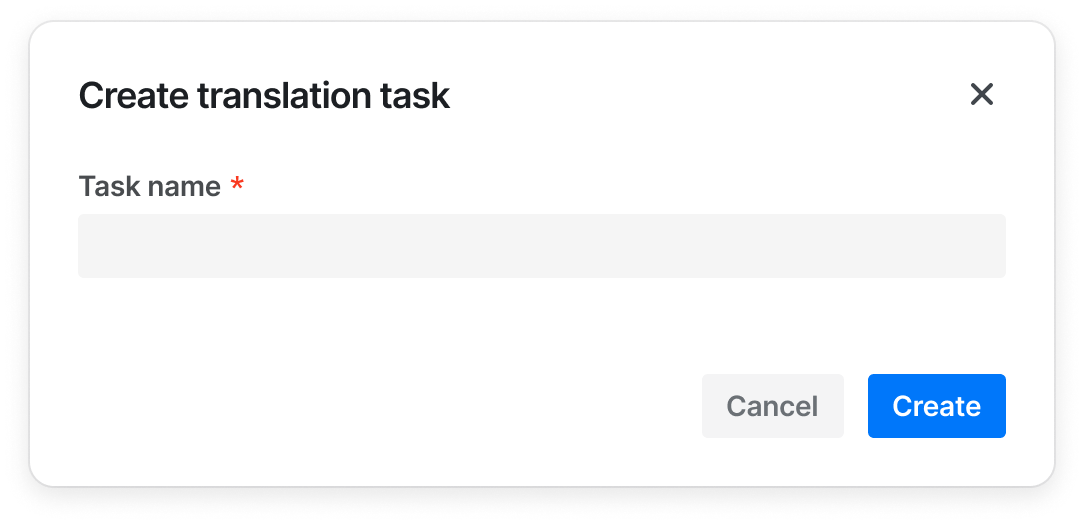
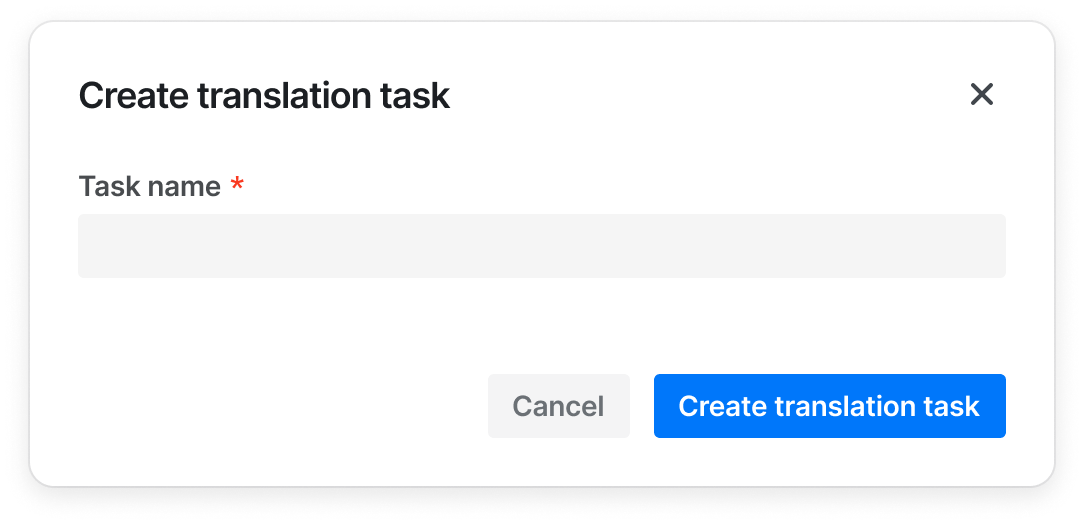
- 当按钮和其他组件一起时候,如果其他组件(比如 Modal 和Sidesheet)已经提供了足够信息的上下文的话,按钮可以只展示 {动词},如“Add”、“Create”;
| ✅ 推荐用法 | ❌ 不推荐用法 |
|---|---|
 |  |
- 始终按句子大小写(Sentence case)原则书写
| ✅ 推荐用法 | ❌ 不推荐用法 |
|---|---|
| Create project | Create Create a project |
| Edit profile | Edit |
设计变量
| Sass 变量 | 值 | 用法 |
|---|---|---|
| $transition_duration-button_primary-bg | var(--semi-transition_duration-none) | 主要按钮-背景色-动画持续时间 |
| $transition_function-button_primary-bg | var(--semi-transition_function-easeIn) | 主要按钮-背景色-过渡曲线 |
| $transition_delay-button_primary-bg | var(--semi-transition_delay-none) | 主要按钮-背景色-延迟时间 |
| $transition_duration-button_secondary-bg | var(--semi-transition_duration-none) | 次要按钮-背景色-动画持续时间 |
| $transition_function-button_secondary-bg | var(--semi-transition_function-easeIn) | 次要按钮-背景色-过渡曲线 |
| $transition_delay-button_secondary-bg | var(--semi-transition_delay-none) | 次要按钮-背景色-延迟时间 |
| $transition_duration-button_tertiary-bg | var(--semi-transition_duration-none) | 三级按钮-背景色-动画持续时间 |
| $transition_function-button_tertiary-bg | var(--semi-transition_function-easeIn) | 三级按钮-背景色-过渡曲线 |
| $transition_delay-button_tertiary-bg | var(--semi-transition_delay-none) | 三级按钮-背景色-延迟时间 |
| $transition_duration-button_light-bg | var(--semi-transition_duration-none) | 浅色按钮-背景色-动画持续时间 |
| $transition_function-button_light-bg | var(--semi-transition_function-easeIn) | 浅色按钮-背景色-过渡曲线 |
| $transition_delay-button_light-bg | var(--semi-transition_delay-none) | 浅色按钮-背景色-延迟时间 |
| $transition_duration-button_warning-bg | var(--semi-transition_duration-none) | 警告按钮-背景色-动画持续时间 |
| $transition_function-button_warning-bg | var(--semi-transition_function-easeIn) | 警告按钮-背景色-过渡曲线 |
| $transition_delay-button_warning-bg | var(--semi-transition_delay-none) | 警告按钮-背景色-延迟时间 |
| $transition_duration-button_danger-bg | var(--semi-transition_duration-none) | 危险按钮-背景色-动画持续时间 |
| $transition_function-button_danger-bg | var(--semi-transition_function-easeIn) | 危险按钮-背景色-过渡曲线 |
| $transition_delay-button_danger-bg | var(--semi-transition_delay-none) | 危险按钮-背景色-延迟时间 |
| $transition_duration-button_borderless-bg | var(--semi-transition_duration-none) | 无边框按钮-背景色-动画持续时间 |
| $transition_function-button_borderless-bg | var(--semi-transition_function-easeIn) | 无边框按钮-背景色-过渡曲线 |
| $transition_delay-button_borderless-bg | var(--semi-transition_delay-none) | 无边框按钮-背景色-延迟时间 |
| $transition_duration-button_primary-border | var(--semi-transition_duration-none) | 主要按钮-边框-动画持续时间 |
| $transition_function-button_primary-border | var(--semi-transition_function-easeIn) | 主要按钮-边框-过渡曲线 |
| $transition_delay-button_primary-border | var(--semi-transition_delay-none) | 主要按钮-边框-延迟时间 |
| $transition_duration-button_secondary-border | var(--semi-transition_duration-none) | 次要按钮-边框-动画持续时间 |
| $transition_function-button_secondary-border | var(--semi-transition_function-easeIn) | 次要按钮-边框-过渡曲线 |
| $transition_delay-button_secondary-border | var(--semi-transition_delay-none) | 次要按钮-边框-延迟时间 |
| $transition_duration-button_tertiary-border | var(--semi-transition_duration-none) | 三级按钮-边框-动画持续时间 |
| $transition_function-button_tertiary-border | var(--semi-transition_function-easeIn) | 三级按钮-边框-过渡曲线 |
| $transition_delay-button_tertiary-border | var(--semi-transition_delay-none) | 三级按钮-边框-延迟时间 |
| $transition_duration-button_light-border | var(--semi-transition_duration-none) | 浅色按钮-边框-动画持续时间 |
| $transition_function-button_light-border | var(--semi-transition_function-easeIn) | 浅色按钮-边框-过渡曲线 |
| $transition_delay-button_light-border | var(--semi-transition_delay-none) | 浅色按钮-边框-延迟时间 |
| $transition_duration-button_warning-border | var(--semi-transition_duration-none) | 警告按钮-边框-动画持续时间 |
| $transition_function-button_warning-border | var(--semi-transition_function-easeIn) | 警告按钮-边框-过渡曲线 |
| $transition_delay-button_warning-border | var(--semi-transition_delay-none) | 警告按钮-边框-延迟时间 |
| $transition_duration-button_danger-border | var(--semi-transition_duration-none) | 危险按钮-边框-动画持续时间 |
| $transition_function-button_danger-border | var(--semi-transition_function-easeIn) | 危险按钮-边框-过渡曲线 |
| $transition_delay-button_danger-border | var(--semi-transition_delay-none) | 危险按钮-边框-延迟时间 |
| $transform_scale-button_primary | var(--semi-transform_scale-none) | 主要按钮-放大 |
| $transform_scale-button_secondary | var(--semi-transform_scale-none) | 次要按钮-放大 |
| $transform_scale-button_tertiary | var(--semi-transform_scale-none) | 三级按钮-放大 |
| $transform_scale-button_light | var(--semi-transform_scale-none) | 浅色按钮-放大 |
| $transform_scale-button_warning | var(--semi-transform_scale-none) | 警告按钮-放大 |
| $transform_scale-button_danger | var(--semi-transform_scale-none) | 危险按钮-放大 |
| $transform_scale-button_borderless | var(--semi-transform_scale-none) | 无边框按钮-放大 |
| $animation_duration-button_icon_loading | 600ms | 加载图标容器旋转一周时长 |
| $color-button_primary-bg-default | var(--semi-color-primary) | 主要按钮背景颜色 |
| $color-button_primary-border-default | transparent | 主要按钮描边颜色 |
| $color-button_primary-text-default | var(--semi-white) | 主要按钮文字颜色 - solid 模式 |
| $color-button_primary-bg-hover | var(--semi-color-primary-hover) | 主要按钮背景颜色 - 悬浮 |
| $color-button_primary-bg-active | var(--semi-color-primary-active) | 主要按钮背景颜色 - 按下 |
| $color-button_primary_outline-focus | $color-focus-ring | 主要按钮轮廓 - 聚焦 |
| $color-button_primary_outline-border-default | var(--semi-color-border) | 主要按钮边框颜色 - 边框模式 |
| $color-button_primary_borderless-text-default | var(--semi-color-primary) | 主要按钮文字颜色 - 浅色/边框/无边框模式 |
| $color-button_primary_solid_colorful-bg-default | var(--semi-color-ai-general) | Colorful 主要按钮背景颜色 - solid 主题 |
| $color-button_primary_solid_colorful-bg-hover | var(--semi-color-ai-general-hover) | Colorful 主要按钮背景颜色 - solid 主题 - 悬浮 |
| $color-button_primary_solid_colorful-bg-active | var(--semi-color-ai-general-active) | Colorful 主要按钮背景颜色 - solid 主题 - 按下 |
| $color-button_primary_light_colorful-text-default | var(--semi-color-ai-general) | Colorful 主要按钮文字填充色 - 浅色模式 |
| $color-button_primary_light_outline-text-default | var(--semi-color-ai-purple) | Colorful 主要按钮文字颜色 - 边框模式 |
| $color-button_primary_light_outline-border | var(--semi-color-ai-purple) | Colorful 主要按钮边框颜色 - 边框模式 |
| $color-button_primary_light_borderless-text-default | var(--semi-color-ai-general) | Colorful 主要按钮文字填充色 - 无边框模式 |
| $color-button_secondary-bg-default | var(--semi-color-secondary) | 次要按钮背景颜色 |
| $color-button_secondary-border-default | var(--semi-color-secondary) | 次要按钮描边颜色 |
| $color-button_secondary-text-default | var(--semi-white) | 次要按钮文字颜色 - solid 模式 |
| $color-button_secondary-bg-hover | var(--semi-color-secondary-hover) | 次要按钮背景颜色 - 悬浮 |
| $color-button_secondary-bg-active | var(--semi-color-secondary-active) | 次要按钮背景颜色 - 按下 |
| $color-button_secondary_outline-border-default | var(--semi-color-border) | 次要按钮边框颜色 - 边框模式 |
| $color-button_secondary_borderless-text-default | var(--semi-color-secondary) | 次要按钮文字颜色 - 浅色/边框/无边框模式 |
| $color-button_danger-bg-default | var(--semi-color-danger) | 危险按钮背景颜色 |
| $color-button_danger-text-default | var(--semi-white) | 危险按钮文字颜色 - solid 模式 |
| $color-button_danger-bg-hover | var(--semi-color-danger-hover) | 危险按钮背景颜色 - 悬浮 |
| $color-button_danger-bg-active | var(--semi-color-danger-active) | 危险按钮背景颜色 - 按下 |
| $color-button_danger-outline-focus | var(--semi-color-danger-light-active) | 危险按钮轮廓 - 聚焦 |
| $color-button_danger_outline-border-default | var(--semi-color-danger) | 危险按钮边框颜色 - 边框模式 |
| $color-button_danger_borderless-text-default | var(--semi-color-danger) | 危险按钮文字颜色 - 浅色/边框/无边框模式 |
| $color-button_warning-bg-default | var(--semi-color-warning) | 警告按钮背景颜色 |
| $color-button_warning-text-default | var(--semi-white) | 警告按钮文字颜色 - solid 模式 |
| $color-button_warning-bg-hover | var(--semi-color-warning-hover) | 警告按钮背景颜色 - 悬浮 |
| $color-button_warning-bg-active | var(--semi-color-warning-active) | 警告按钮背景颜色 - 按下 |
| $color-button_warning-outline-focus | var(--semi-color-warning-light-active) | 警告按钮轮廓 - 聚焦 |
| $color-button_warning_outline-border-default | var(--semi-color-warning) | 警告按钮边框颜色 - 边框模式 |
| $color-button_warning_borderless-text-default | var(--semi-color-warning) | 警告按钮文字颜色 - 浅色/边框/无边框模式 |
| $color-button_tertiary-bg-default | var(--semi-color-tertiary) | 第三按钮背景颜色 |
| $color-button_tertiary-text-default | var(--semi-white) | 第三按钮文字颜色 - solid 模式 |
| $color-button_tertiary_solid_colorful-bg-default | var(--semi-ai-general-0) | colorful 第三按钮背景颜色 |
| $color-button_tertiary_solid_colorful-bg-hover | var(--semi-ai-general-1) | colorful 第三按钮背景颜色 - 悬浮 |
| $color-button_tertiary_solid_colorful-bg-active | var(--semi-ai-general-2) | colorful 第三按钮背景颜色 - 按下 |
| $color-button_tertiary_solid_colorful-text-default | var(--semi-color-ai-general) | Colorful 第三按钮文字填充色 - solid 主题 |
| $color-button_tertiary-bg-hover | var(--semi-color-tertiary-hover) | 第三按钮背景颜色 - 悬浮 |
| $color-button_tertiary-bg-active | var(--semi-color-tertiary-active) | 第三按钮背景颜色 - 按下 |
| $color-button_tertiary_outline-border-default | var(--semi-color-border) | 第三按钮边框颜色 - 边框模式 |
| $color-button_tertiary_solid-text-default | var(--semi-color-text-1) | 第三按钮文字颜色 - 浅色/边框/无边框模式 |
| $color-button_disabled_solid-text-default | var(--semi-color-disabled-text) | 禁用按钮文字颜色 - solid 主题 |
| $color-button_disabled-text-default | var(--semi-color-disabled-text) | 禁用按钮文字颜色 - 浅色主题或无背景 |
| $color-button_disabled_outline_text-default | var(--semi-color-disabled-text) | 禁用按钮文字颜色 - 边框模式 |
| $color-button_disabled-bg-default | var(--semi-color-disabled-bg) | 禁用按钮背景颜色 |
| $color-button_disabled-text-hover | $color-button_disabled-text-default | 禁用按钮文字颜色 - solid 主题 - 悬浮 |
| $color-button_disabled_primary-bg-default | $color-button_disabled-bg-default | 禁用 primary 按钮背景颜色 |
| $color-button_disabled_secondary-bg-default | $color-button_disabled-bg-default | 禁用 secondary 按钮背景颜色 |
| $color-button_disabled_danger-bg-default | $color-button_disabled-bg-default | 禁用 danger 按钮背景颜色 |
| $color-button_disabled_warning-bg-default | $color-button_disabled-bg-default | 禁用 warning 按钮背景颜色 |
| $color-button_disabled_tertiary-bg-default | $color-button_disabled-bg-default | 禁用 tertiary 按钮背景颜色 |
| $color-button_disabled_outline-border-default | var(--semi-color-border) | 禁用按钮边框颜色 - 边框模式 |
| $color-button_light-bg-default | var(--semi-color-fill-0) | 浅色按钮背景颜色 |
| $color-button_light-bg-hover | var(--semi-color-fill-1) | 浅色按钮背景颜色 - 悬浮 |
| $color-button_light-bg-active | var(--semi-color-fill-2) | 浅色按钮背景颜色 - 按下 |
| $color-button_light-border-default | transparent | 浅色按钮描边颜色 |
| $color-button_light-border-hover | $color-button_light-border-default | 浅色按钮描边颜色 - 悬浮 |
| $color-button_light-border-active | $color-button_light-border-hover | 浅色按钮描边颜色 - 按下 |
| $width-button_light-border | 0 | 浅色按钮描边宽度 |
| $color-button_disabled_light_primary-bg-default | $color-button_light-bg-default | 禁用 light primary 按钮背景颜色 |
| $color-button_disabled_light_secondary-bg-default | $color-button_light-bg-default | 禁用 light secondary 按钮背景颜色 |
| $color-button_disabled_light_danger-bg-default | $color-button_light-bg-default | 禁用 light danger 按钮背景颜色 |
| $color-button_disabled_light_warning-bg-default | $color-button_light-bg-default | 禁用 light warning 按钮背景颜色 |
| $color-button_disabled_light_tertiary-bg-default | $color-button_light-bg-default | 禁用 light tertiary 按钮背景颜色 |
| $color-button_borderless-bg-hover | var(--semi-color-fill-0) | 无背景按钮背景颜色 - 悬浮 |
| $color-button_borderless-bg-active | var(--semi-color-fill-1) | 无背景按钮背景颜色 - 按下 |
| $color-button_borderless-border-default | transparent | 无背景按钮描边颜色 |
| $color-button_borderless-border-hover | $color-button_borderless-border-default | 无背景按钮描边颜色 - 悬浮 |
| $color-button_borderless-border-active | $color-button_borderless-border-hover | 无背景按钮描边颜色 - 按下 |
| $width-button_borderless-border | 0 | 无背景按钮描边宽度 |
| $width-button_outline-border | 1px | 边框模式按钮边框宽度 |
| $color-button_outline-bg-hover | var(--semi-color-fill-0) | 边框模式按钮背景颜色 - 悬浮 |
| $color-button_outline-bg-active | var(--semi-color-fill-1) | 边框模式按钮背景颜色 - 按下 |
| $color-button_group-border-default | var(--semi-color-border) | 按钮组分割线颜色 |
| $width-button_group-border | $border-thickness-control | 按钮组分割线宽度 |
| $spacing-button_default-paddingTop | 6px | 按钮顶部内边距 - 默认 |
| $spacing-button_default-paddingLeft | $spacing-base-tight | 按钮左侧内边距 - 默认 |
| $spacing-button_default-paddingRight | $spacing-base-tight | 按钮右侧内边距 - 默认 |
| $spacing-button_large-paddingTop | 10px | 按钮顶部内边距 - 大尺寸 |
| $spacing-button_large-paddingBottom | 10px | 按钮底部内边距 - 大尺寸 |
| $spacing-button_large-paddingLeft | $spacing-base | 按钮左侧内边距 - 大尺寸 |
| $spacing-button_large-paddingRight | $spacing-base | 按钮右侧内边距 - 大尺寸 |
| $spacing-button_small-paddingTop | $spacing-super-tight | 按钮顶部内边距 - 小尺寸 |
| $spacing-button_small-paddingBottom | $spacing-super-tight | 按钮底部内边距 - 小尺寸 |
| $spacing-button_small-paddingLeft | $spacing-base-tight | 按钮左侧内边距 - 小尺寸 |
| $spacing-button_small-paddingRight | $spacing-base-tight | 按钮右侧内边距 - 小尺寸 |
| $spacing-button_iconOnly_default-paddingLeft | $spacing-tight | 图标按钮左侧内边距 - 默认 |
| $spacing-button_iconOnly_default-paddingRight | $spacing-tight | 图标按钮右侧内边距 - 默认 |
| $spacing-button_iconOnly_default-paddingTop | $spacing-tight | 图标按钮顶部内边距 - 默认 |
| $spacing-button_iconOnly_large-paddingLeft | $spacing-base-tight | 图标按钮左侧内边距 - 大尺寸 |
| $spacing-button_iconOnly_large-paddingRight | $spacing-base-tight | 图标按钮右侧内边距 - 大尺寸 |
| $spacing-button_iconOnly_large-paddingTop | $spacing-base-tight | 图标按钮顶部内边距 - 大尺寸 |
| $spacing-button_iconOnly_large-paddingBottom | $spacing-base-tight | 图标按钮底部内边距 - 大尺寸 |
| $spacing-button_iconOnly_small-paddingLeft | $spacing-extra-tight | 图标按钮左侧内边距 - 小尺寸 |
| $spacing-button_iconOnly_small-paddingRight | $spacing-extra-tight | 图标按钮右侧内边距 - 小尺寸 |
| $spacing-button_iconOnly_small-paddingTop | $spacing-extra-tight | 图标按钮顶部内边距 - 小尺寸 |
| $spacing-button_iconOnly_small-paddingBottom | $spacing-extra-tight | 图标按钮底部内边距 - 小尺寸 |
| $height-button_iconOnly_small | $height-control-small | 图标按钮 height - 小尺寸 |
| $width-button_iconOnly_small | $height-control-small | 图标按钮 width - 小尺寸 |
| $height-button_iconOnly_default | $height-control-default | 图标按钮 height - 默认 |
| $width-button_iconOnly_default | $height-control-default | 图标按钮 width - 默认 |
| $height-button_iconOnly_large | $height-control-large | 图标按钮 height - 大尺寸 |
| $width-button_iconOnly_large | $height-control-large | 图标按钮 width - 大尺寸 |
| $spacing-button_iconOnly_content-marginLeft | $spacing-tight | 按钮左侧图标距离文字间距 |
| $spacing-button_iconOnly_content-marginRight | $spacing-tight | 按钮右侧图标距离文字间距 |
| $font-button-fontWeight | $font-weight-bold | 按钮文字字重 - 默认 |
| $font-button-fontSize | $font-size-regular | 按钮文字字号- 默认 |
| $font-button-lineHeight | 20px | 按钮文字行高 - 默认 |
| $font-button_small-fontWeight | $font-weight-bold | 按钮文字字重 - 小尺寸 |
| $font-button_small-fontSize | $font-size-regular | 按钮文字字号- 小尺寸 |
| $font-button_small-lineHeight | 20px | 按钮文字行高 - 小尺寸 |
| $font-button_large-fontWeight | $font-weight-bold | 默认按钮文字字重 - 大尺寸 |
| $font-button_large-fontSize | $font-size-regular | 默认按钮文字字号 - 大尺寸 |
| $font-button_large-lineHeight | 20px | 默认按钮文字行高 - 大尺寸 |
| $height-button_large | $height-control-large | 按钮高度 - 大尺寸 |
| $height-button_small | $height-control-small | 按钮高度 - 小尺寸 |
| $height-button_default | $height-control-default | 按钮高度 - 默认 |
| $height-button_group_line_default | 20px | 分割线高度 - 默认 |
| $width-button-border | $border-thickness | 按钮描边宽度 |
| $radius-button | var(--semi-border-radius-small) | 按钮圆角大小 |
| $radius-button_group | $radius-button | 按钮组圆角大小 |
| $width-button-outline | $width-focus-ring | 按钮轮廓宽度 |
| $radius-button_splitButtonGroup_first_topLeft | var(--semi-border-radius-small) | 组合按钮(Split) - 首个按钮左上圆角 |
| $radius-button_splitButtonGroup_first_bottomLeft | var(--semi-border-radius-small) | 组合按钮(Split) - 首个按钮左下圆角 |
| $radius-button_splitButtonGroup_last_topRight | var(--semi-border-radius-small) | 组合按钮(Split) - 末尾按钮右上圆角 |
| $radius-button_splitButtonGroup_last_bottomRight | var(--semi-border-radius-small) | 组合按钮(Split) - 末尾按钮右下圆角 |
FAQ
-
为什么 Button 的图标不显示?
图标通过#icon插槽传入,不是icon属性:<Button><template #icon><IconCamera /></template></Button>。